Zmiana katalogu domowego dla domeny
Zmiana katalogu domowego dla domeny jest nie raz zbawieniem administracyjnym. Jednak musimy dysponować dostępem z poziomu "Administrator" panelu DirectAdmin.
Zmiana konfiguracji HTTPd.
Do panelu DirectAdmin logujemy się używając loginu administratora oraz jego hasła.
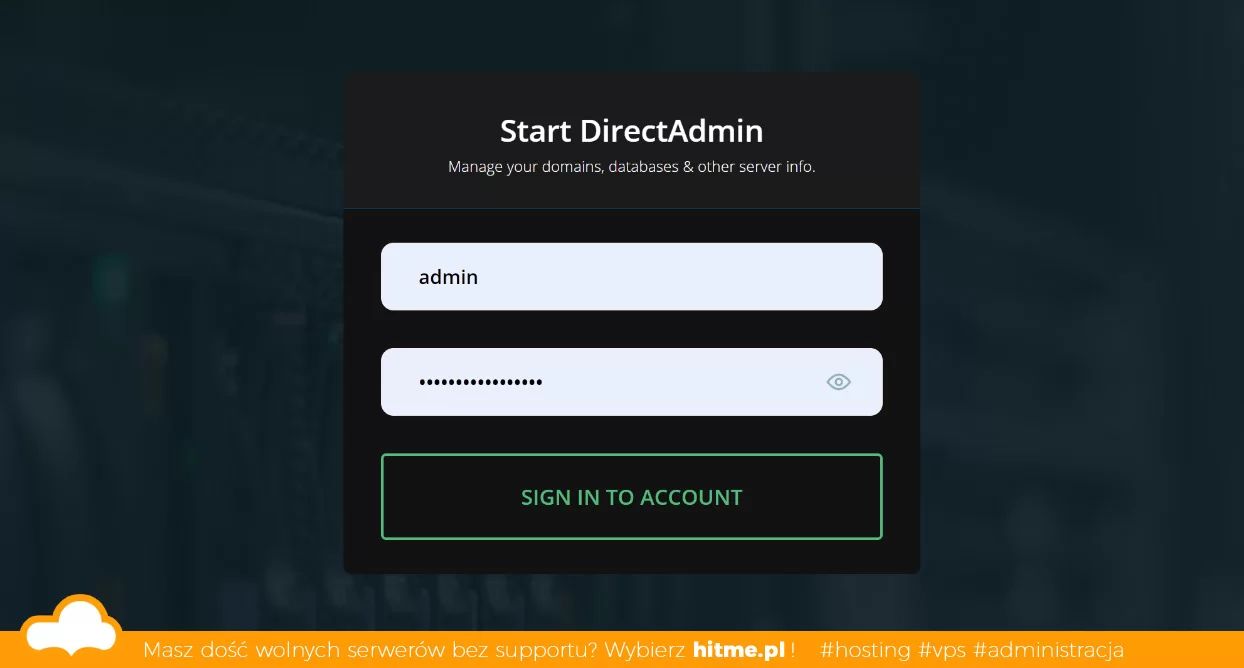 Logowanie do panelu DirectAdmin.
Następnie wyszukujemy pozycję "Własne konfiguracje HTTPD" (Custom HTTPD Configurations, po angielsku)
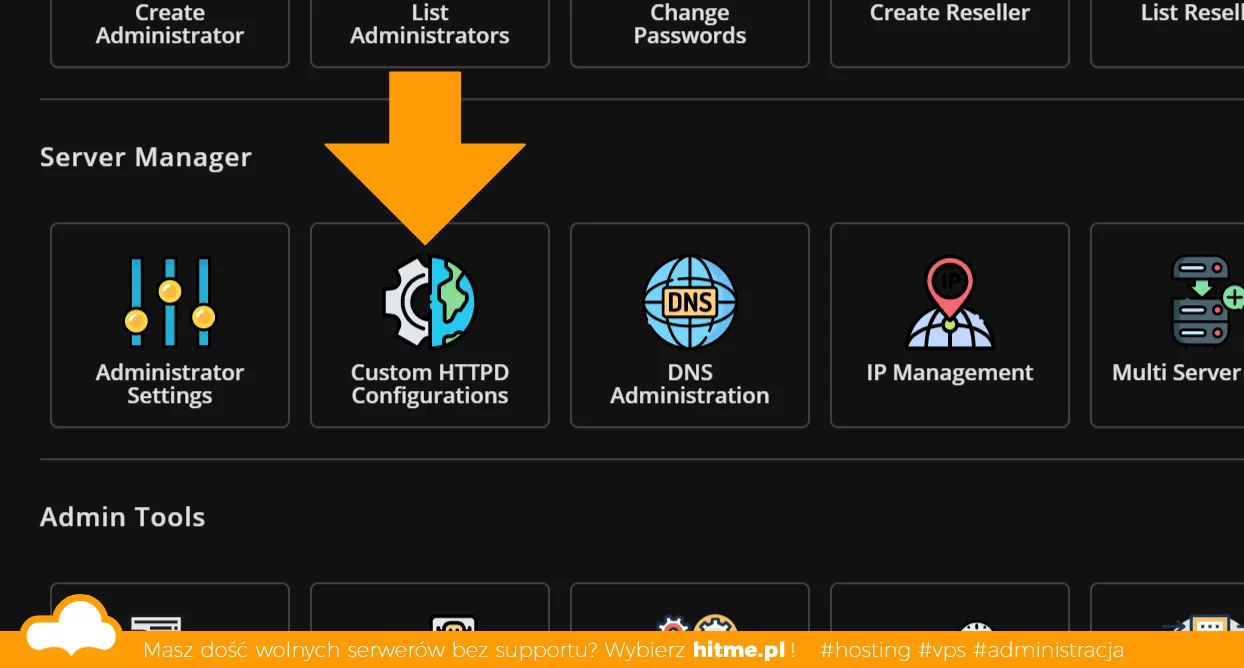 Custom HTTPD Configurations - Własne konfiguracje HTTPD.
Przejdziemy do widoku listy wszystkich domen i użytkowników. Wyszukujemy domenę, dla której chcemy zmienić katalog domowy i klikamy w link httpd.conf dla tej domeny.
 Wybieramy z listy domenę.
Omijamy następny widok, który zawiera pełną konfigurację httpd i przechodzimy z niego do klikając w przycisk Customize (Dostosuj).
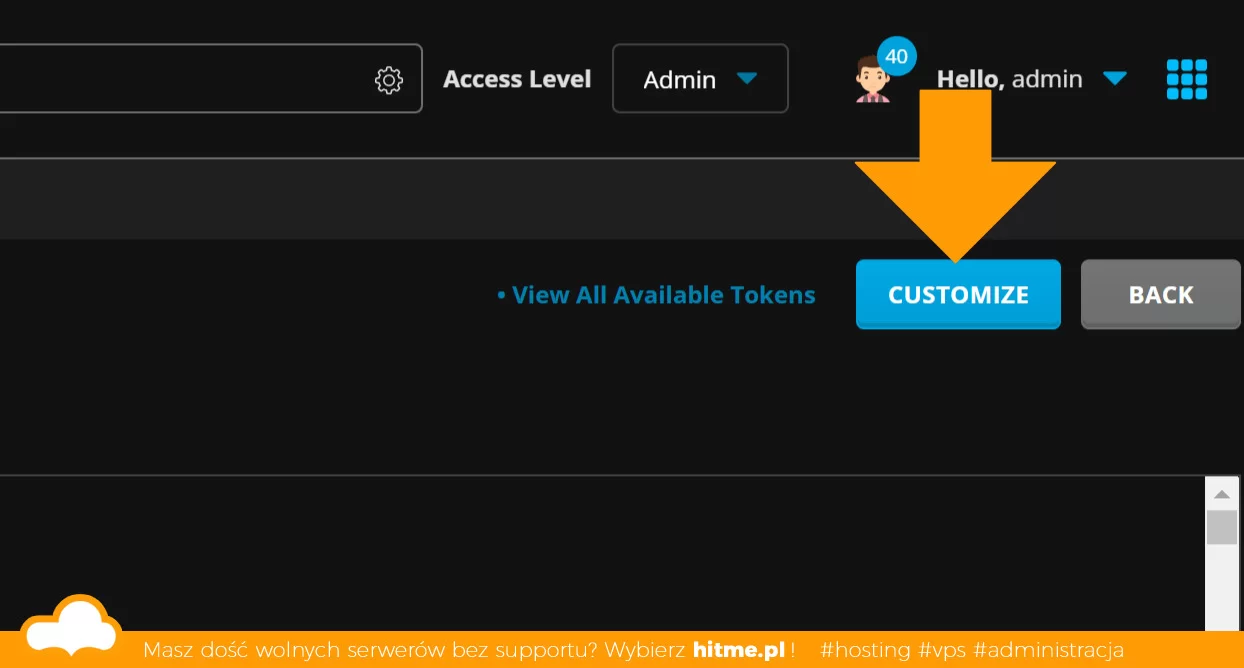 Klikamy w przycisk, aby przejść do konfiguracji.
Dopiero z tego widoku będziemy dokonywali zmian dla wybranej domeny.
Zatrzymajmy się na chwilę i poznajmy, jak wygląda kod, który mamy wpisać w pole tekstowe.
Składnia kodu konfiguracji HTTPD.conf
Ogólna składnia konfiguracji prezentuje się następująco:
|?DOCROOT=/home/user/nowa_sciezka/|
Jeśli domena, dla której chcemy wykonać zmianę katalogu domowego należy do użytkownika admin oraz nasz nowy_katalog znajduje się na tym samym poziomie co pierwotny katalog public_html to nasza ścieżka będzie wyglądała następująco:
|?DOCROOT=/home/admin/domains/mojadomena.pl/nowy_katalog|
natomiast nic nie stoi na przeszkodzie, aby zdefiniować umiejscowienie katalogu poza tą strukturą, o ile Serwer WWW będzie posiadał odpowiednie systemowe prawa dostępu do takiego katalogu.
Tak więc jeśli domena, dla której chcemy wykonać zmianę katalogu domowego należy do użytkownika np. andrzej oraz nasz nowy_katalog znajduje się na tym w katalogu domowym tego użytkownika to nasza ścieżka będzie przezentowała się tak:
|?DOCROOT=/home/andrzej/nowy_katalog|
Wpisujemy kod konfiguracyjny w pole tekstowe w panelu DirectAdmin. W tym miejscu zwróćmy uwagę jeszcze raz czy robimy to dla właściwej domeny.
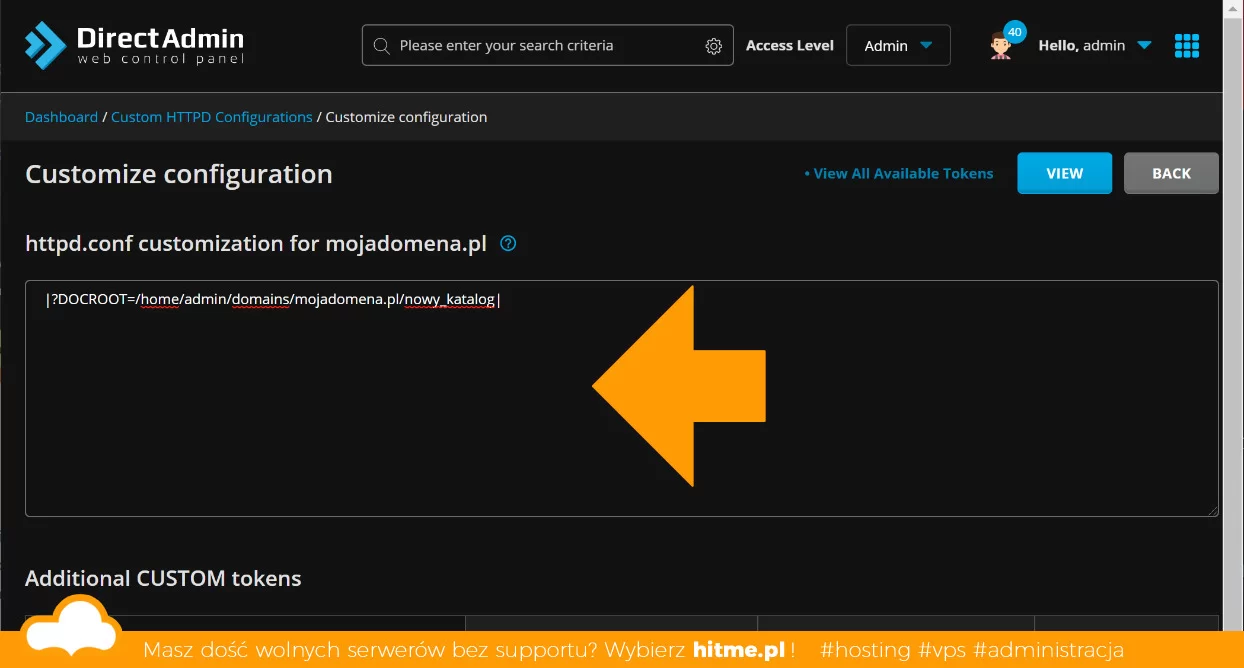 Edycja konfiguracji wybranej domeny.
Nasz kod wklejamy w pole tekstowe panelu.
Zapis ustawień.
Dopiero gdy upewnimy się że wszystko jest w porządku, zapisujemy konfigurację.
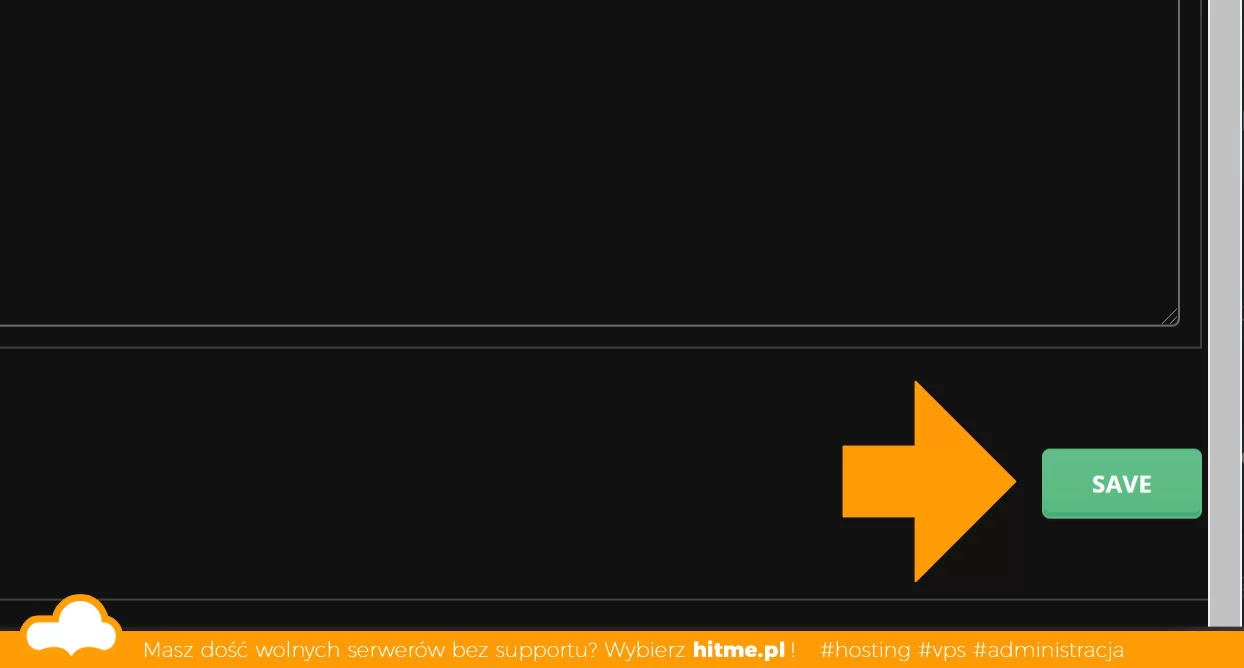 Zapis konfiguracji.
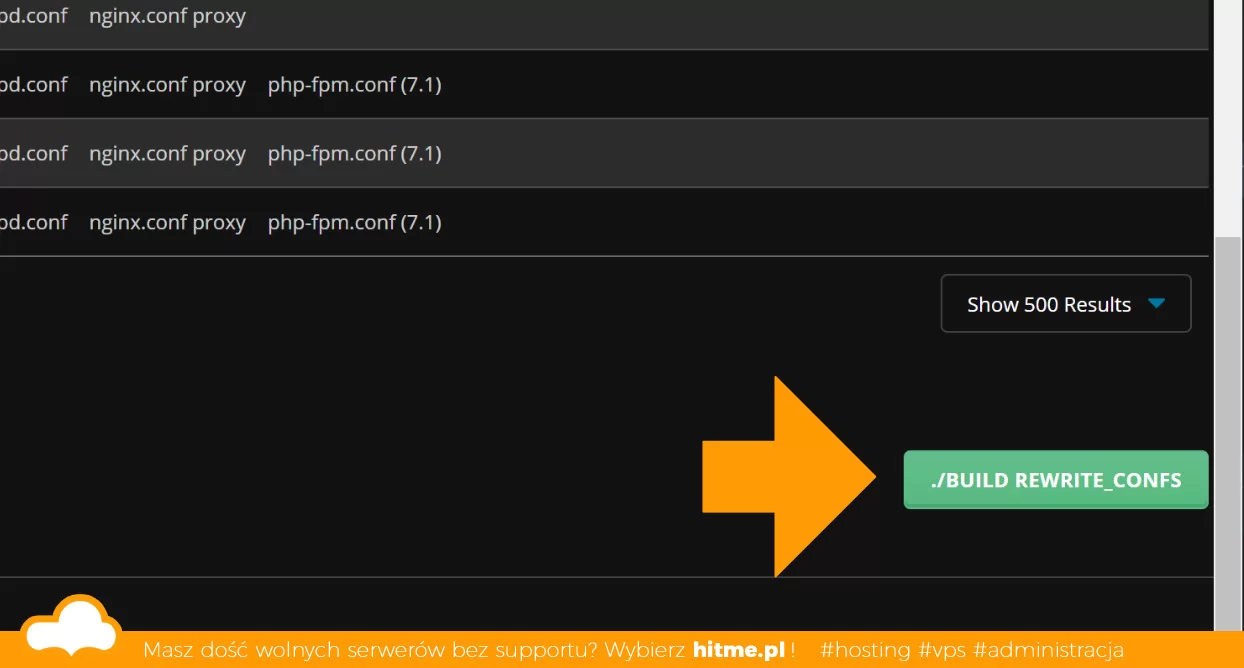 Wymuszenie przebudowania konfiguracji HTTPd.
Od tego momentu, w podanym przez nas katalogu Serwer WWW będzie szukał plików strony dla tej domeny.
Gotowe.