Przekierowanie poczty e-mail.
Czasami chcesz aby wiadomości na jedno konto pocztowe były przesyłane także na inne konta pocztowe, nawet jeśli adresat podany jest jeden. Chcesz przesyłać wszystkie wiadomości, które docierają do konta - na inne zewnętrzne konto pocztowe np. g-mail.
Przekierowania możemy skonfigurować przechodząc do panelu MegaPoczty i wybierając: "Przekierowania" w sekcji "Zarządzanie pocztą E-mail" .
Przekierowanie poczty na inne konto na tym samym serwerze.
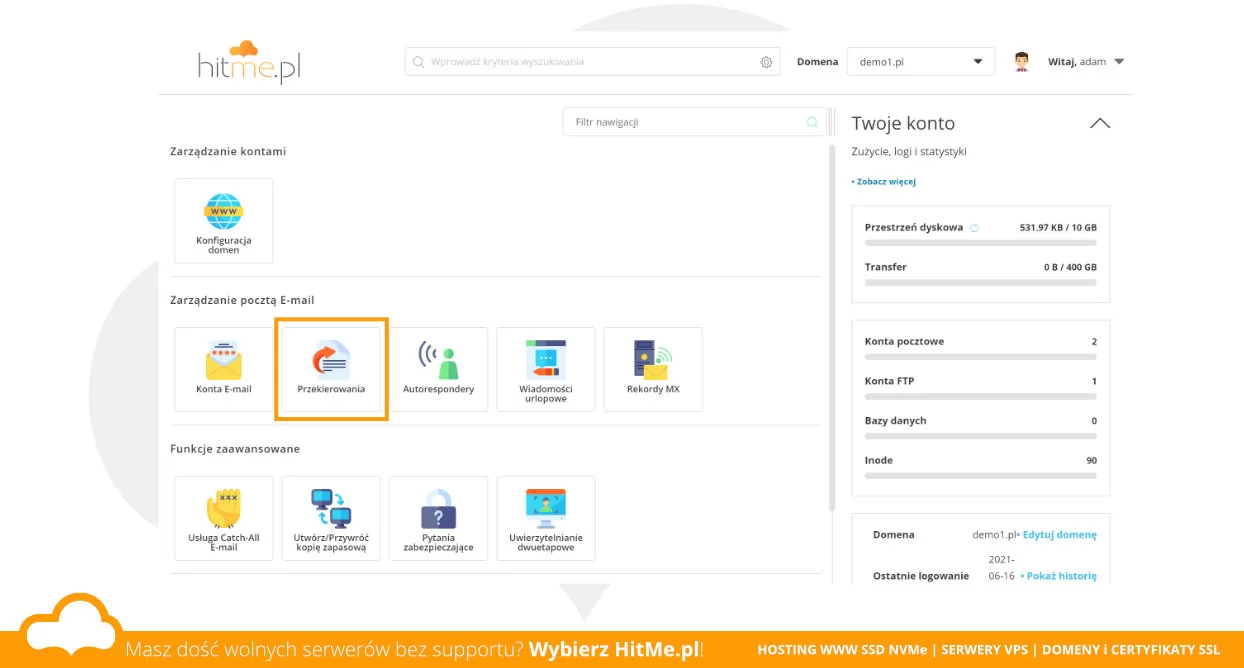 Panel MegaPoczty. Przekierowania wiadomości e-mail.
Upewnij się, że masz wybraną (1) domenę, dla której chcesz wykonać przekierowanie.
Klikamy w (2) "Utwórz nowe przekierowanie e-mail" .
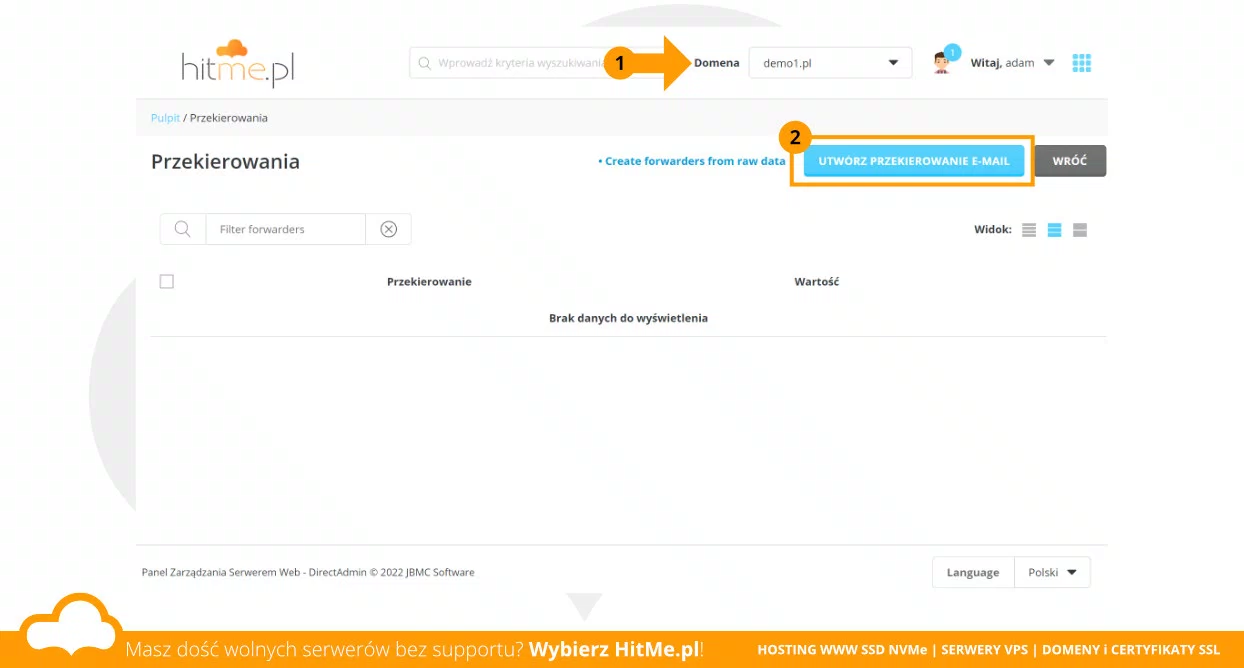 Panel MegaPoczty. Utworzenie nowego przekierowania e-mail.
Wprowadź ustawienia przekierowania.
- Podaj (1) nazwę konta do przekierowania po czym kliknij przycisk "Dodaj" (2)
- typ przekierowania (3) pozostaw jako "E-mail",
- podaj (4) adres docelowy, na który ma być przekierowana wiadomość.
- Kliknij "Utwórz" aby dodać to przekierowanie.
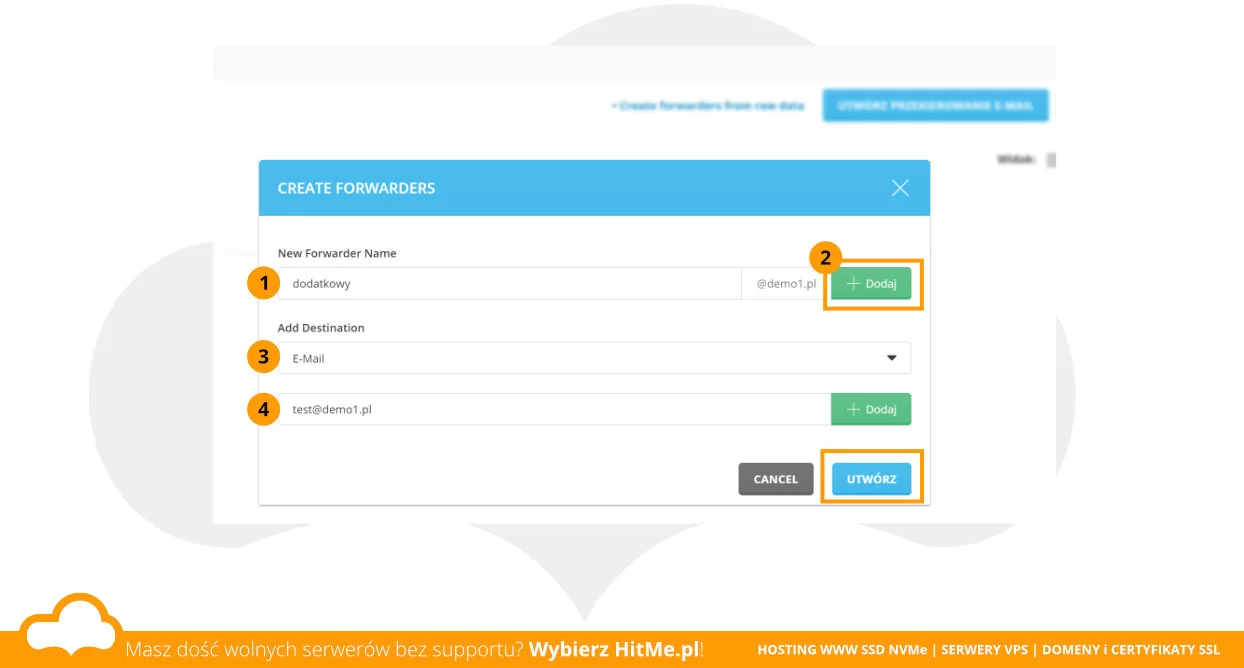 Panel MegaPoczty. Ustawienia nowego przekierowania e-mail.
Przekierowanie na zewnętrzne konto np. gmail.
Jeśli chcesz aby wszystkie wiadomoście e-mail przychodzące na dane konto pocztowe (lub alias) były przekierowywane na zewnętrzne konto pocztowe - możesz ustawić to w analogiczny jak wyżej sposób.
Zaloguj się do panelu MegaPoczty i wybierz: "Przekierowania" w sekcji "Zarządzanie pocztą E-mail" .
Panel MegaPoczty. Przekierowania wiadomości e-mail.
Następnie upewnij się, że masz aktywowaną (1) domenę, dla której chcesz wykonać przekierowanie.
Kliknij w (2) "Utwórz nowe przekierowanie e-mail" .
Panel MegaPoczty. Utworzenie nowego przekierowania e-mail.
- Podaj (1) nazwę konta przekierowania,
- typ przekierowania (2) pozostaw jako "E-mail",
- podaj (3) adres docelowy, na który ma być przekierowana wiadomość,
- kliknij w (4) "Utwórz"
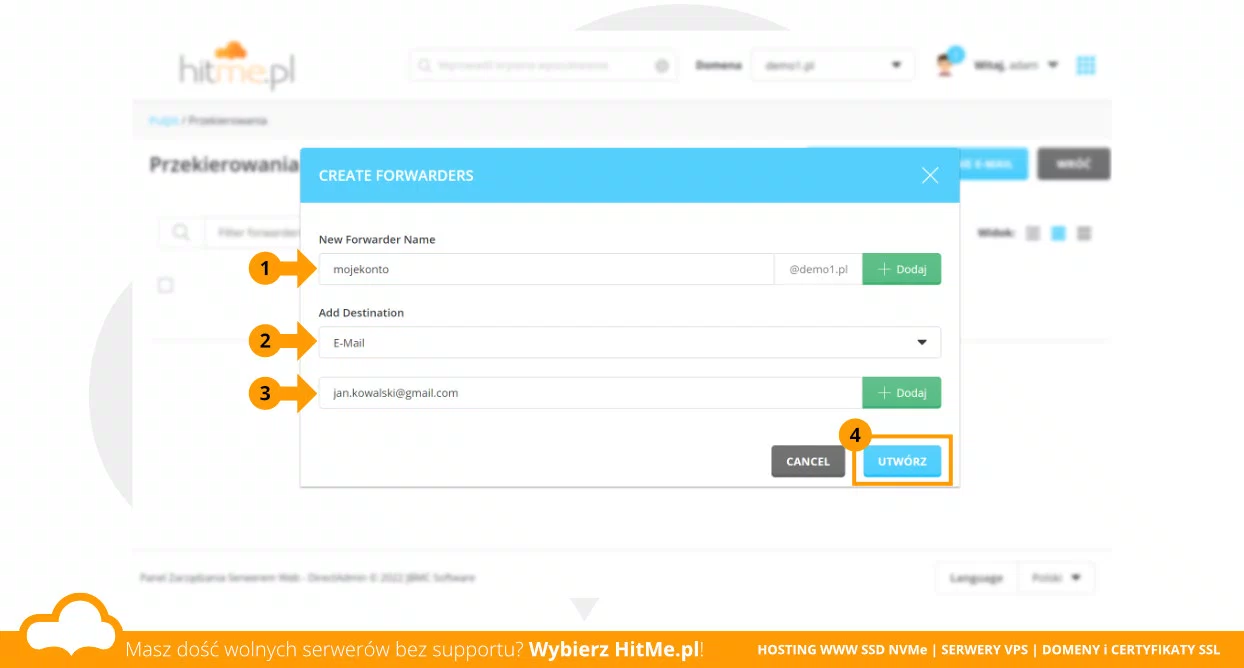 Panel MegaPoczty. Utworzenie nowego przekierowania e-mail.