Instalacja penalu netdata - monitoring serwera (Debian).
Bardzo funkcjonalny i darmowy panel, który nie używa wielu zasobów serwera, nie wymaga zakładania kont i nie rozsyła danych diagnostycznych.
Dystrubucja: Debian 10, Debian 11
Czy zastanawiałeś się kiedyś, jak skutecznie monitorować statystyki swojego serwera w czasie rzeczywistym, nie martwiąc się o skomplikowane konfiguracje czy potencjalne ryzyko utraty danych? Jeśli tak, to trafiłeś we właściwe miejsce! W tym poradniku dowiesz się, jak zainstalować Netdata - bezpłatny skrypt do monitorowania statystyk serwera, który nie tylko jest prosty w użyciu, ale również nie wymaga tworzenia dodatkowych kont użytkowników, nie przesyła danych statystycznych na zewnątrz i jest niesamowicie oszczędny pod względem zasobów systemowych.
Netdata to narzędzie stworzone z myślą o tym, abyś mógł śledzić kluczowe parametry swojego serwera w czasie rzeczywistym, dostarczając szczegółowych informacji na temat wydajności, zużycia zasobów i wielu innych istotnych metryk. Co więcej, instalacja Netdata jest szybka i bezbolesna, a skrypt działa na zasadzie "włącz i korzystaj", eliminując niepotrzebną skomplikowaną konfigurację. Netdata to rozwiązanie, które po prostu działa. Przejdźmy zatem do kroku pierwszego i zainstalujmy to potężne narzędzie!
Instalacji netdata w Debian
Zaloguj się na konto SSH jako root i wykonaj aktualizację.
apt update
apt upgrade
Aby zainstalować Netdata wydaj polecenie:
apt install netdata
Normalnie panel netdata pracuje na adresie lokalnym 127.0.0.1/localhost, zakładając że instalujesz go na VPS i chcesz się łączyć nim ze swojego komputera, wskaż publiczny adres IP serwera.
Edytuj plik:
nano /etc/netdata/netdata.conf
podając w miejsce PUBLICZNY_IP_SERWERA_VPS publiczny adres IP serwera VPS
[global]
        run as user = netdata
        web files owner = root
        web files group = root
        # Netdata is not designed to be exposed to potentially hostile
        # networks. See https://github.com/netdata/netdata/issues/164
        bind socket to IP = PUBLICZNY_IP_SERWERA_VPS
Następnie przeładuj usługę:
systemctl restart netdata
Adres panelu znajdziesz teraz pod adresem http://{vps}.serwervps.pl:19999/ lub http://PUBLICZNY_IP_SERWERA_VPS:1999
Jeśli nic się nie wyświetla - to dobrze :-). Musisz jeszcze odblokować port 19999 w firewallu systemowym. Do tego celu łatwo posłuży Ci wspomniany wcześniej pakiet UFW.
ufw allow from TWÓJ_ADRES_PUBLICZNY_KOMPUTERA proto tcp to any port 19999 comment 'Ja-do-netdata'
Dla przykładu, gdy publiczny adres IP komputera to 83.24.15.84:
ufw allow from 83.24.15.84 proto tcp to any port 19999 comment 'Ja-do-netdata'
root@adamhitme:~# ufw status verbose
Status: active
Logging: on (low)
Default: deny (incoming), allow (outgoing), deny (routed)
New profiles: skip

To                         Action      From
--                         ------      ----
80/tcp                     ALLOW IN    Anywhere
443/tcp                    ALLOW IN    Anywhere
22/tcp                     ALLOW IN    Anywhere
19999/tcp                  ALLOW IN    83.24.15.84                # Ja-do-netdata
Aby przeładować regułki firewall, wydaj polecenie:
ufw reload
Przejdź teraz na stronę panelu w przeglądarce.
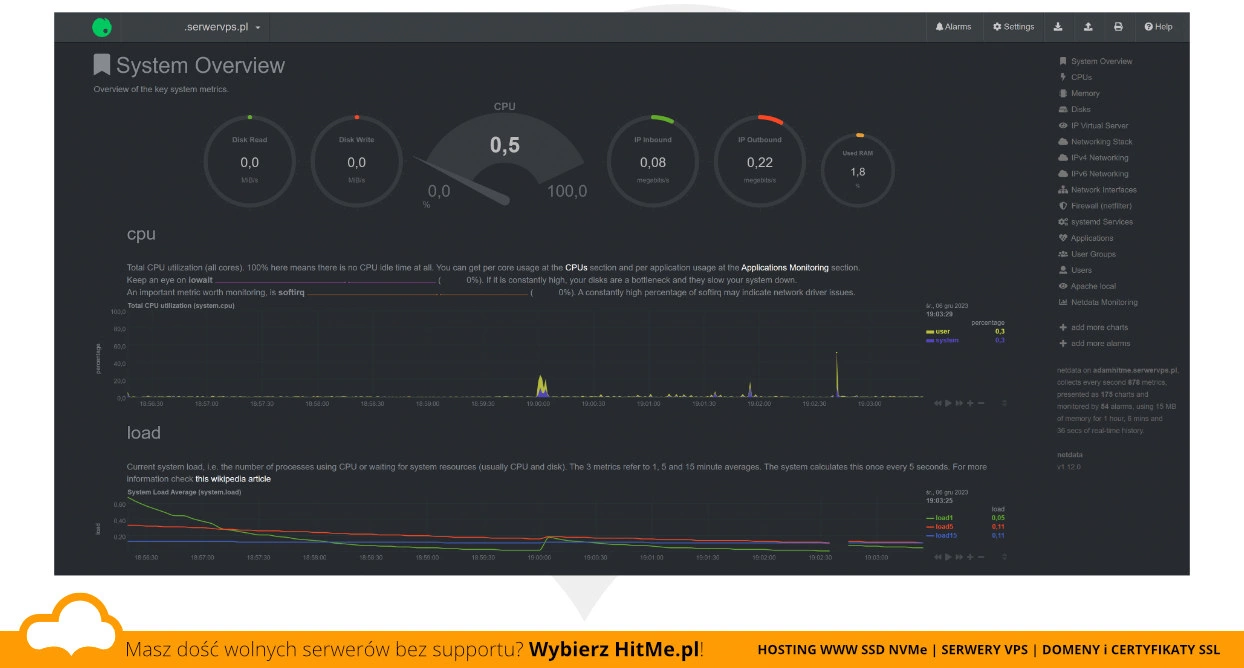 netdata. Panel główny.
Po prawej stronie znajdziesz sekcje tematyczne odnośnie różnych metryk Twojego serwera.
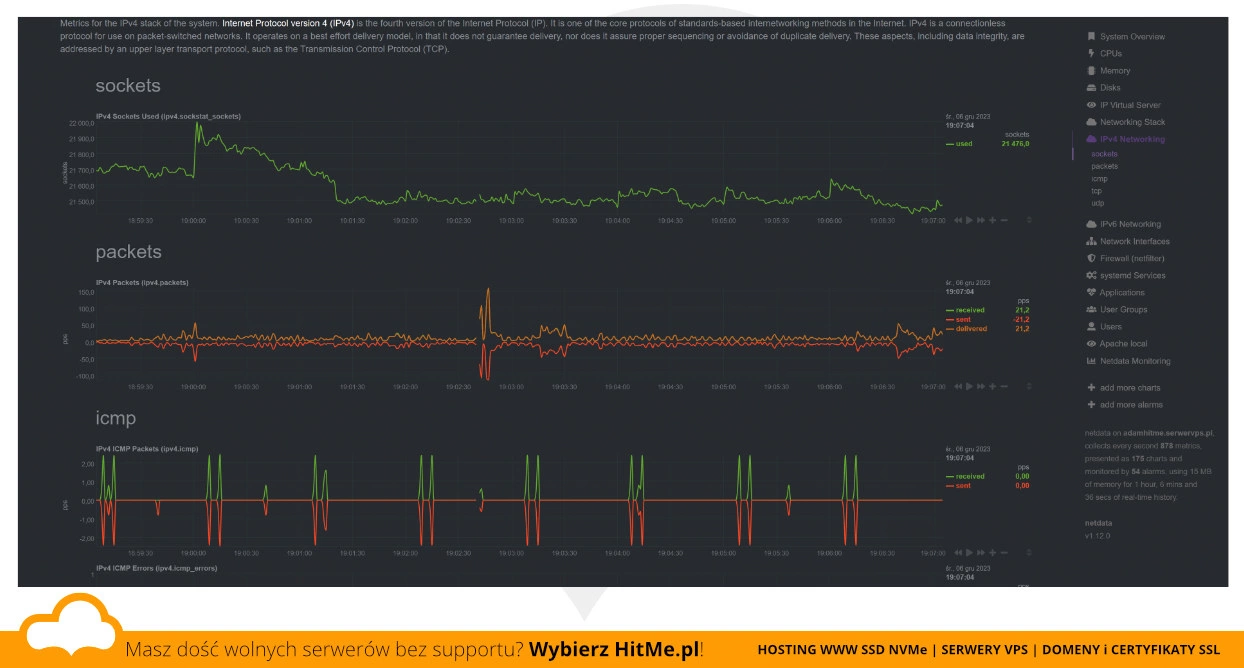 netdata. Sekcje tematyczne.
Panel netdata dostęp tylko przez VPN
Możesz skorzystać też z poradnika VPN Wireguard i ustawić aby panel netdata był dostępny tylko z sieci lokalnej VPN.
W tym celu zainstaluj VPN Wireguard i otwórz port 19999 tylko dla sieci lokalnej VPN:
ufw allow from 10.7.0.0/24 proto tcp to any port 19999 comment 'vpn-do-netdata'
Panel netdata dostępny będzie pod adresem np. http://10.7.0.1:19999/