Jak przywrócić kopię zapasową (backup) plików i strony w JetBackup?
Skasowałeś pliki lub strona nie działa? Zobacz, jak samodzielnie przywrócić kopię zapasową (backup) całego konta lub pojedynczych plików za pomocą JetBackup w DirectAdmin. Poradnik krok po kroku. Dzięki przyrostowym kopiom zapasowym w HitMe.pl łatwo przywrócisz nie tylko całe swoje konto hostingowe ale i także poszczególne pliki.
Aby skorzystać z przywracania kopii zapasowej zaloguj się do konta DirectAdmin:
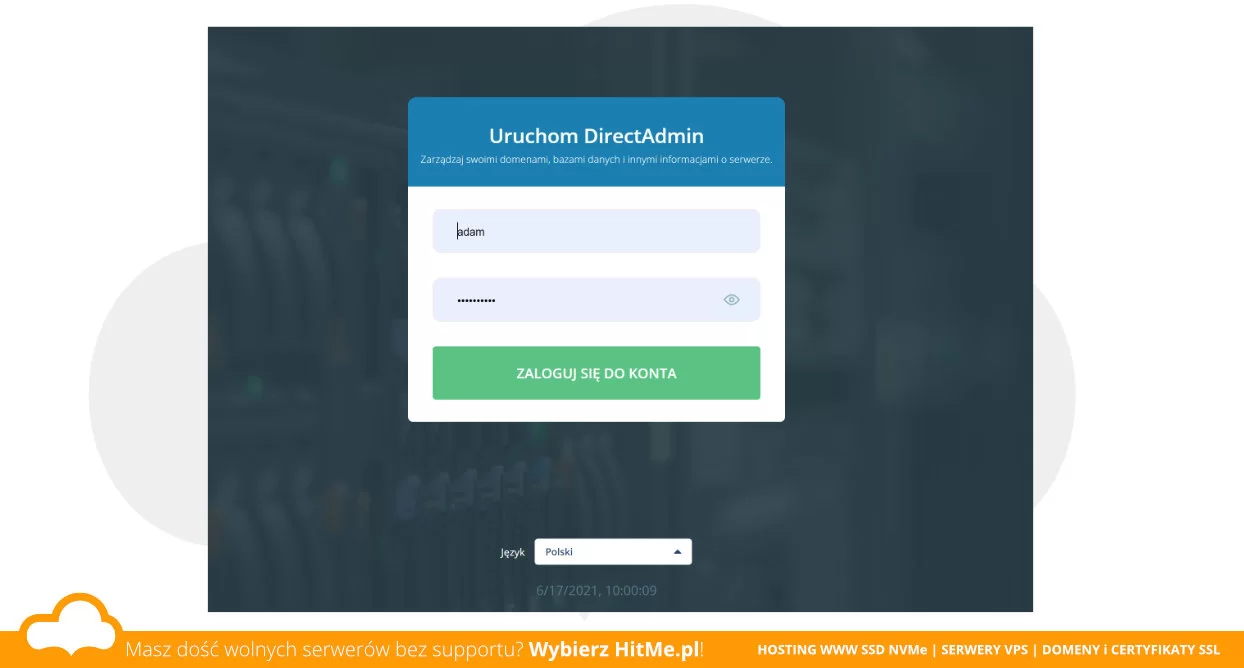 Okno logowania do Panelu Hostingowego DirectAdmin
Następnie w sekcji "Dodatkowe funkcje" wybierz narzędzie (1) JetBakcup.
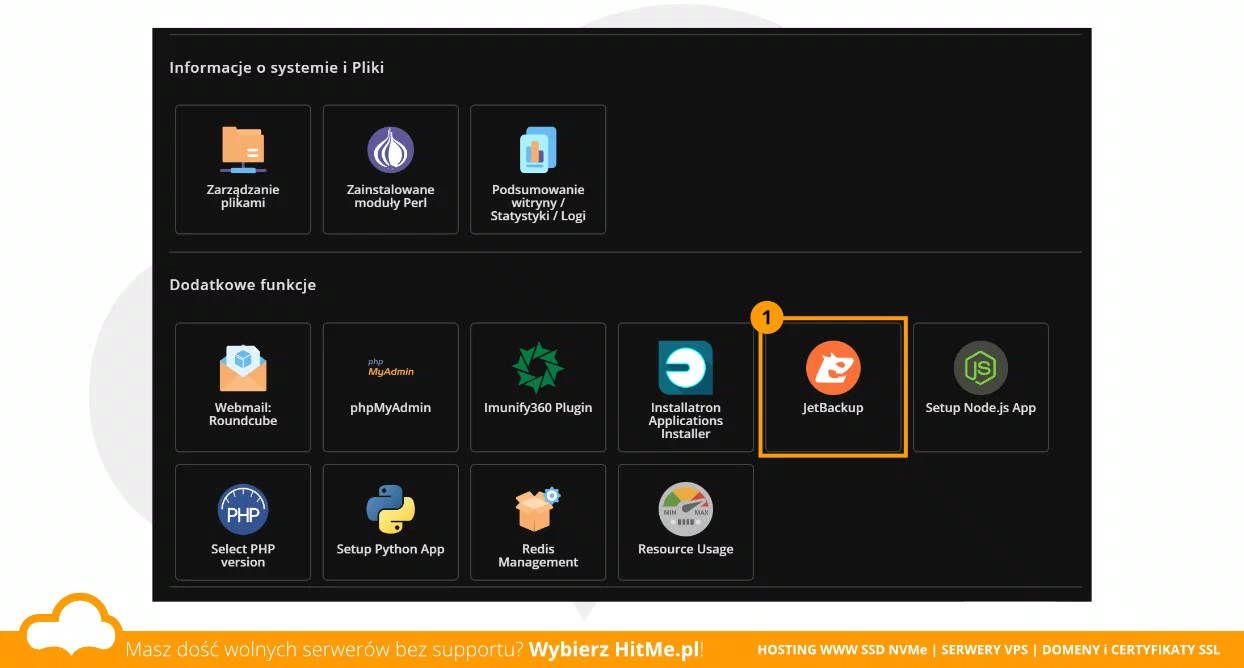 DirectAdmin. Narzędzie JetBackup.
Po otwarciu narzędzia JetBackup wyświeli się interfejs oraz pulpit nawigacyjny JetBackup. Pulpit nawigacyjny pokazuje przegląd statystyk, alertów i ostatnich działań JetBackup związanych z Twoim kontem.
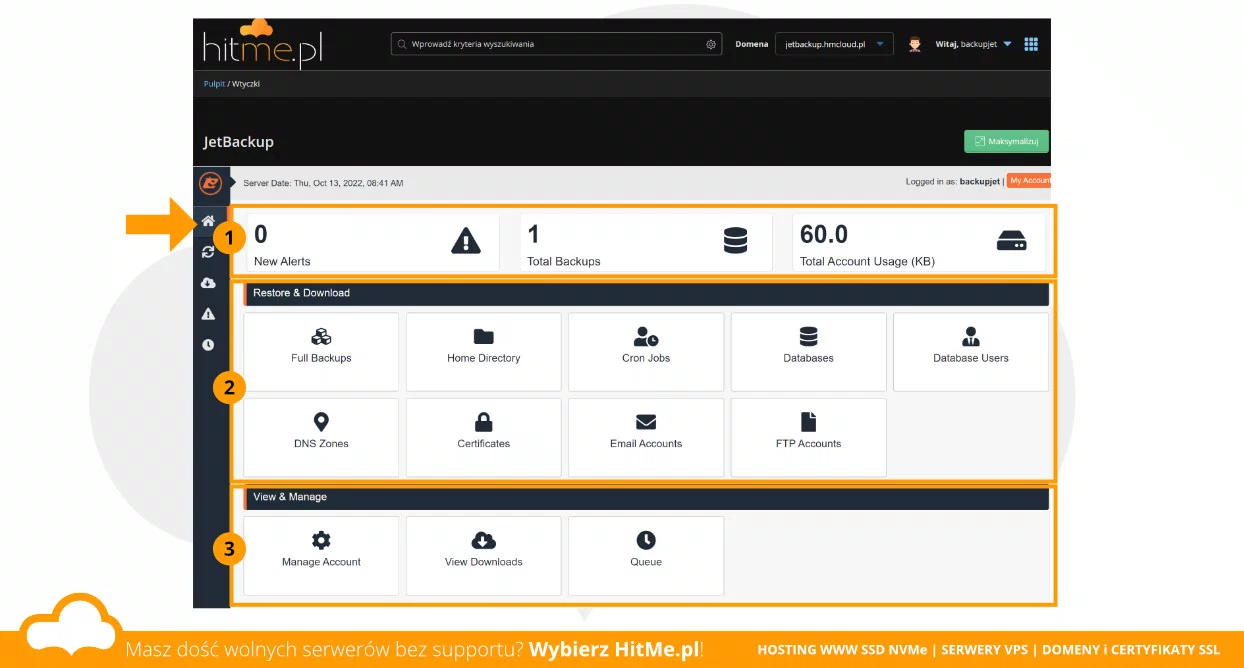 DirectAdmin. Panel JetBackup.
- (1) Sekcja powiadomień, tu znajdziesz informacje o powiadomieniach, całkowitą liczba alertów JetBackup otrzymanych w ciągu ostatnich 24 godzin, liczbie wykonanych kopii zapasowych oraz całkowitym zużyciu miejsca przez Twoje kopie zapasowe.
- (2) Sekcja operacji, dzięki niemu szybko przywracasz określone elementy/kategorie kopii zapasowej. Każda czynność spowoduje przejście do strony przywracania i pobierania określonego elementu. "Full backups" czyli pełne kopie zapasowe, "Home Directory" - przywracanie katalogu domowego i poszczególnych plików. Natomiast "DNS Zones" służy do przywracania strefy DNS.
- (3) Sekcja ustawień, dzięki której możesz podejrzeć kolejkę zadań czy uzyskać dostęp do wygenerowanych kopii zapasowych.
Konfiguracja powiadomień o statusie backupu.
Na początek, jeśli chcesz otrzymywać powiadomienia kliknij w "Manage Account" i podaj swój adres e-mail. Na ten adres będą wysyłane powiadomienia od JetBackup.
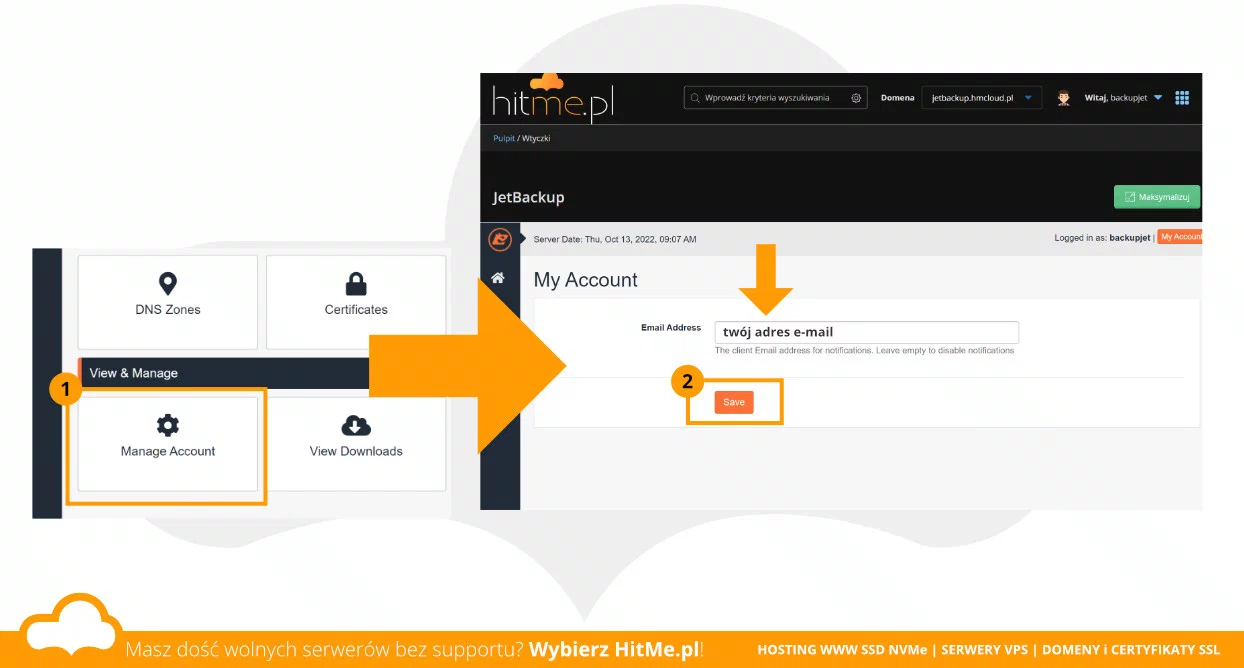 Panel JetBackup. Podaj swój adres e-mail aby otrzymywać powiadomienia.
Jak przywrócić pełną kopię zapasową konta (Full Account Restore)?
Jeśli chcesz przywrócić całe swoje konto z kopii zapasowej przejdź do sekcji "Restore and download" i wybierz (1) "Full Account".
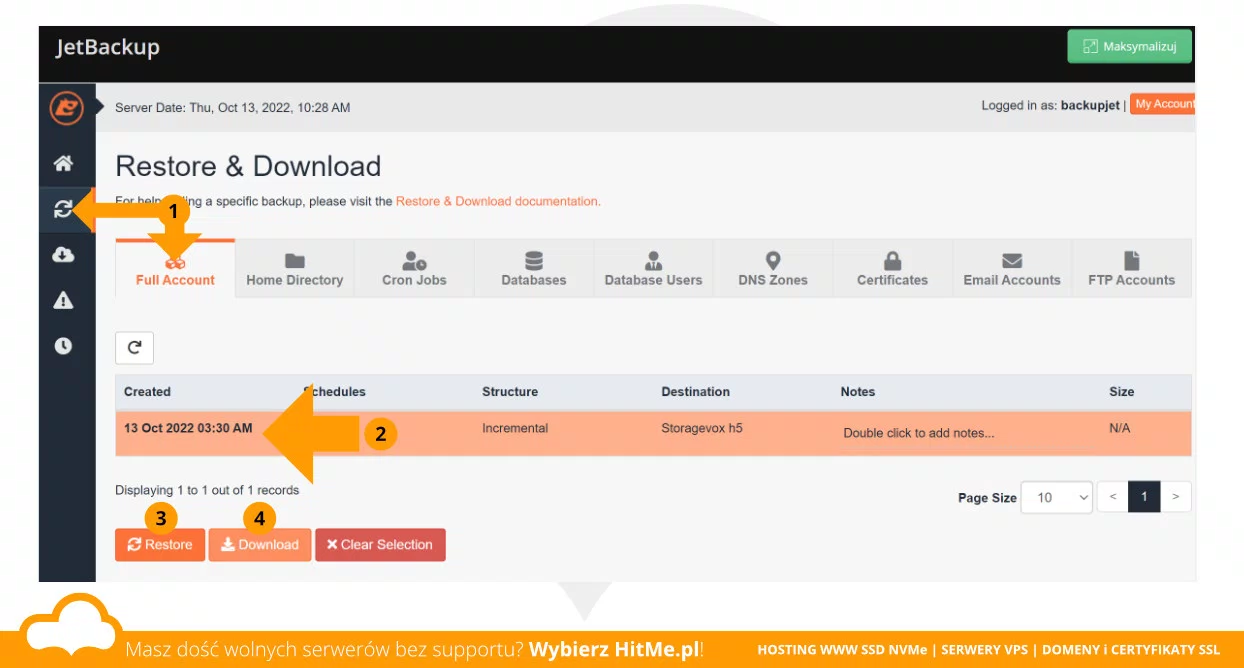 Panel JetBackup. Lista kopii zapasowych. Przywrócenie pełnego konta.
Wybierz (2) pozycję kopii zapasowej z listy, którą chcesz przywrócić, a następnie kliknij (3) "Restore".
Alternatywnie: Możesz też wybrać (4) "Download" i tylko pobrać kopię na dysk swojego komputera. Bez przywracania.
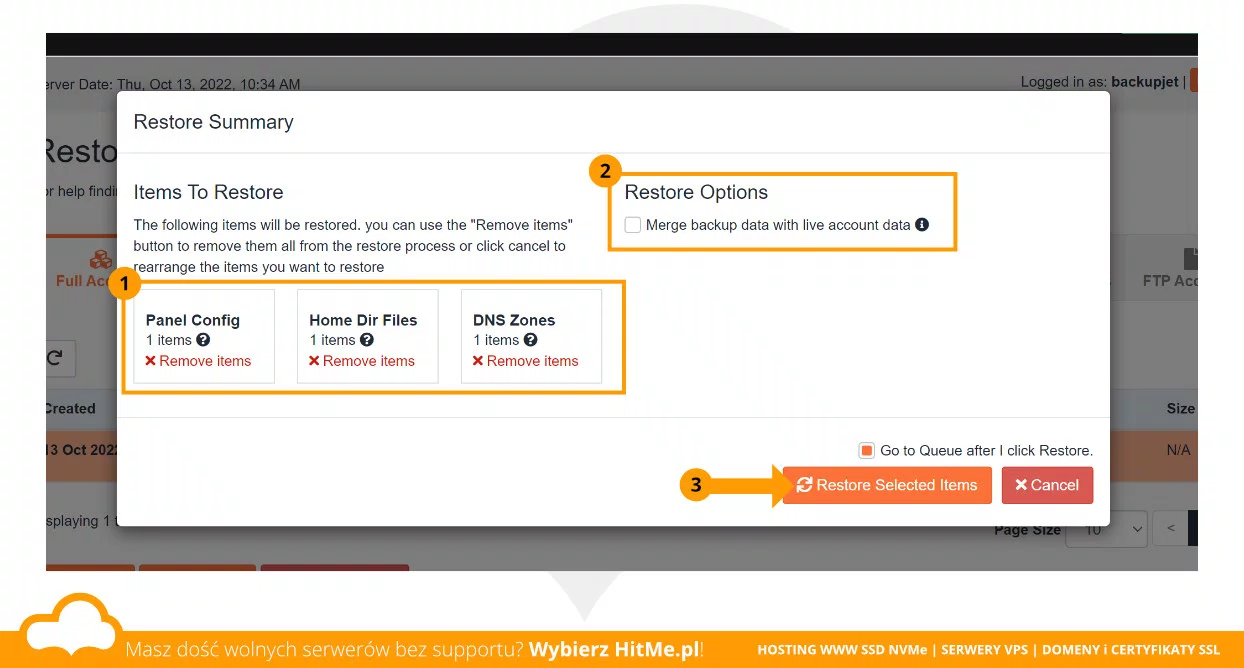 Panel JetBackup. Pełne odzyskiwanie, wybór elementów.
Jeśli jednak wybrałeś "Restore", to w kolejnym etapie wyświetli się okno z wyborem (1) elementów, które chcesz przywrócić:
- Konfiguracja panelu
- Pliki katalogu domowego
- Strefę DNS
Jeśli chcesz zrezygnować z przywracania konkretnego elementu, wybierz przycisk "Remove items" aby wykluczyć niepotrzebne.
Aby kontynuować pełne przywracanie naciśnij przycisk (3) "Restore selected items".
Zostaniesz przeniesiony do widoku Kolejki, gdzie będziesz mógł obserwować (1) postęp odzyskiwania.
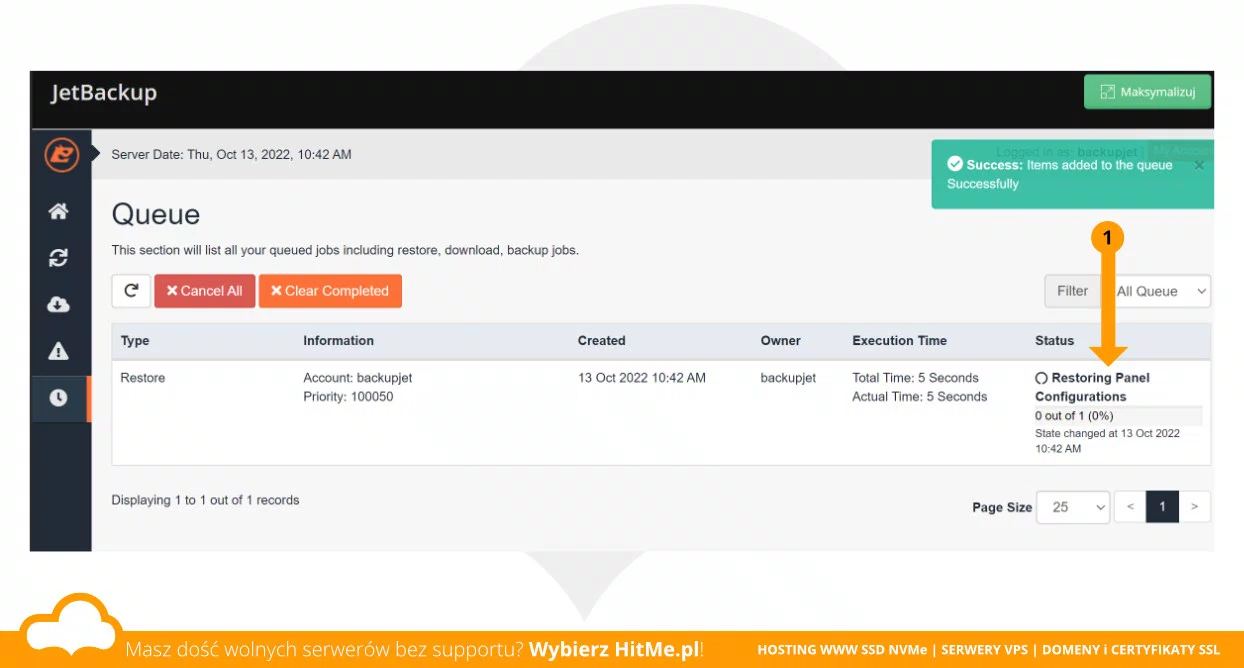 Panel JetBackup. Kolejka odzyskiwania.
Po zakończeniu procesu przywracania pełnej kopii wyświetli się status (1) "Completed".
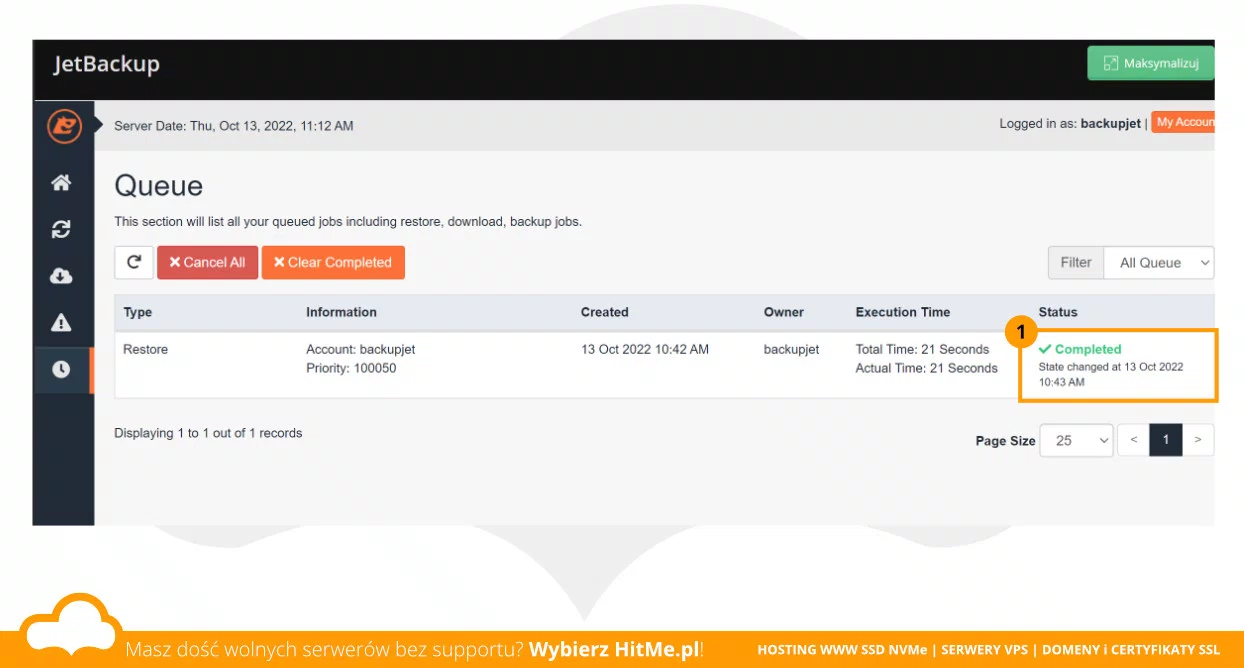 Panel JetBackup. Zakończenie odzyskiwania.
Przywracanie pojedynczych plików i katalogów (File Restore)
Co w sytuacji, gdy jeśli nie chcesz odzyskać całej kopii zapasowej, a jedynie kilka plików, na których Ci bardzo zależy?
Postępujesz analogicznie jak w przypadku pełnego odzyskania danych, z tą różnicą, że teraz musisz przełączyć się na zakładkę (1) "Home Directory".
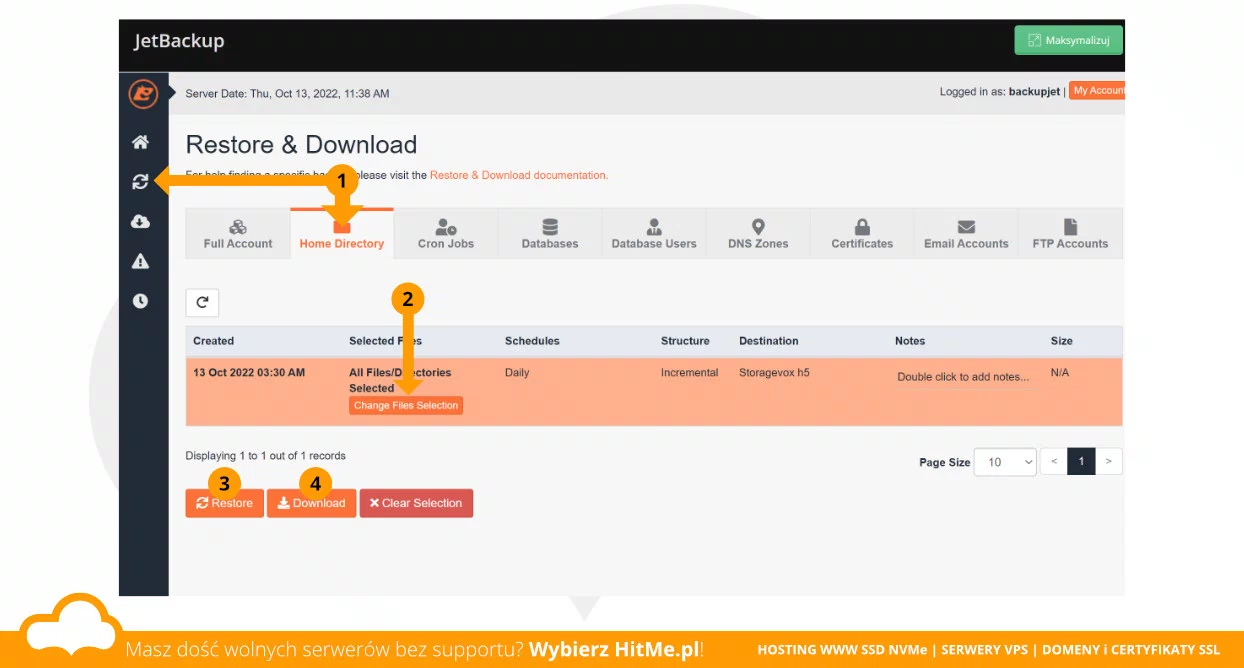 Panel JetBackup. Odzyskiwanie samego katalogu domowego.
Następnie zaznaczasz, podświetlając na liście żądaną pozycję kopii zapasowej i wybierasz (2) "Change Files Selection".
Otworzy się okno z zawartością plików i katalogów w kopii zapasowej, dzięki któremu możesz wybrać tylko te elementy, które chcesz przywrócić.
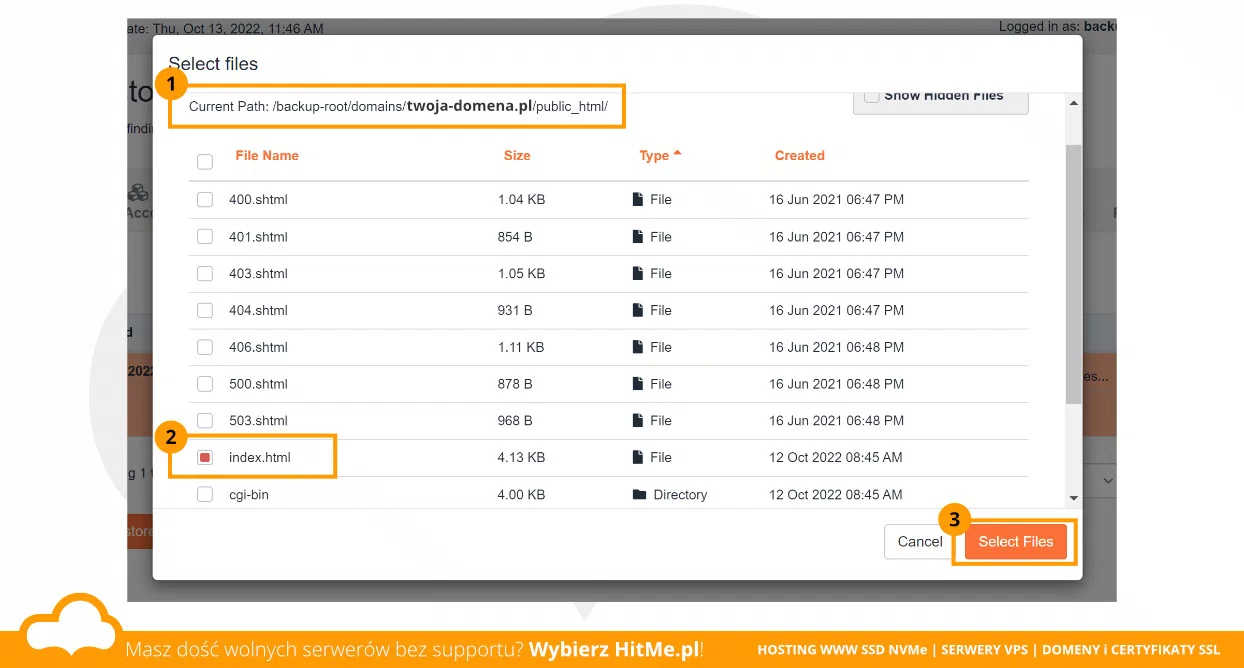 Panel JetBackup. Wybieranie plików do odzyskiwania. Przykład: odzyskujemy tylko plik index.html.
Na przykładzie: Odzyskujemy z kopii zapasowej, domeny (1) "twoja-domena.pl" przechodząc kolejno domains > twoja-domena.pl > public_html i zaznaczając wyłącznie plik (2) "index.html. Wybór zatwierdzamy przyciskiem (3) "Select files".
Następnie, analogicznie jak w przypadku przywrócenia pełnej kopii, klikamy "Restore" lub "Download", gdy chcemy plik tylko pobrać na dysk swojego komputera.