Jak aktywować LiteSpeed Cache oraz crawler bot w WordPress?
LiteSpeed Cache w WordPress to popularna wtyczka do optymalizacji wydajności strony internetowej opartej na platformie WordPress oraz hostingu wykorzystującym serwer LiteSpeed zamiast popularnego Apache. LiteSpeed Cache przechowywuje kopie gotowe do wyświetlenia stron internetowych w celu przyspieszenia ich wczytywania i zwiększenia wydajności witryny nawet 7-krotnie szybciej.
Instalacja i aktywacja LiteSpeed Cache w WordPress
Zaloguj się do swojego Kokpitu WordPress.
(1) Znajdź, zainstaluj i aktywuj wtyczkę LiteSpeed Cache.
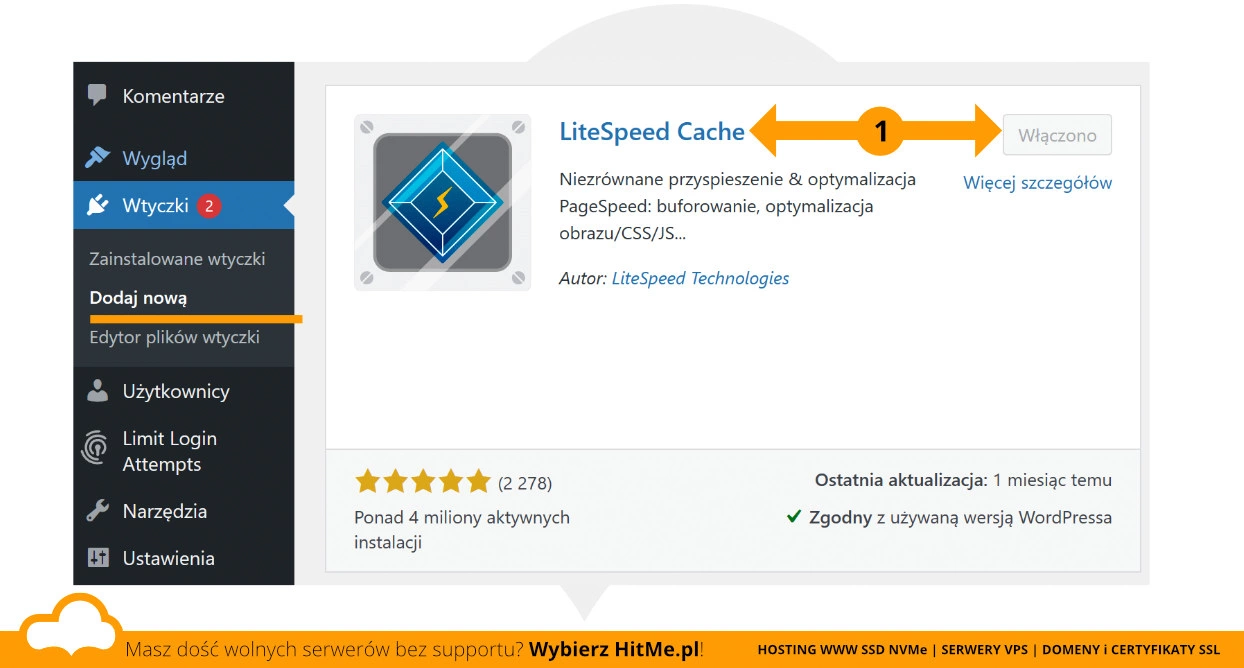 Instalacja wtyczki LiteSpeed Cache w WordPress.
Przejdź do ustawień wtyczki LiteSpeed Cache -> Pamięć podręczna
(1) Włącz opcję Enable Cache po czym (2) Zapisz zmiany
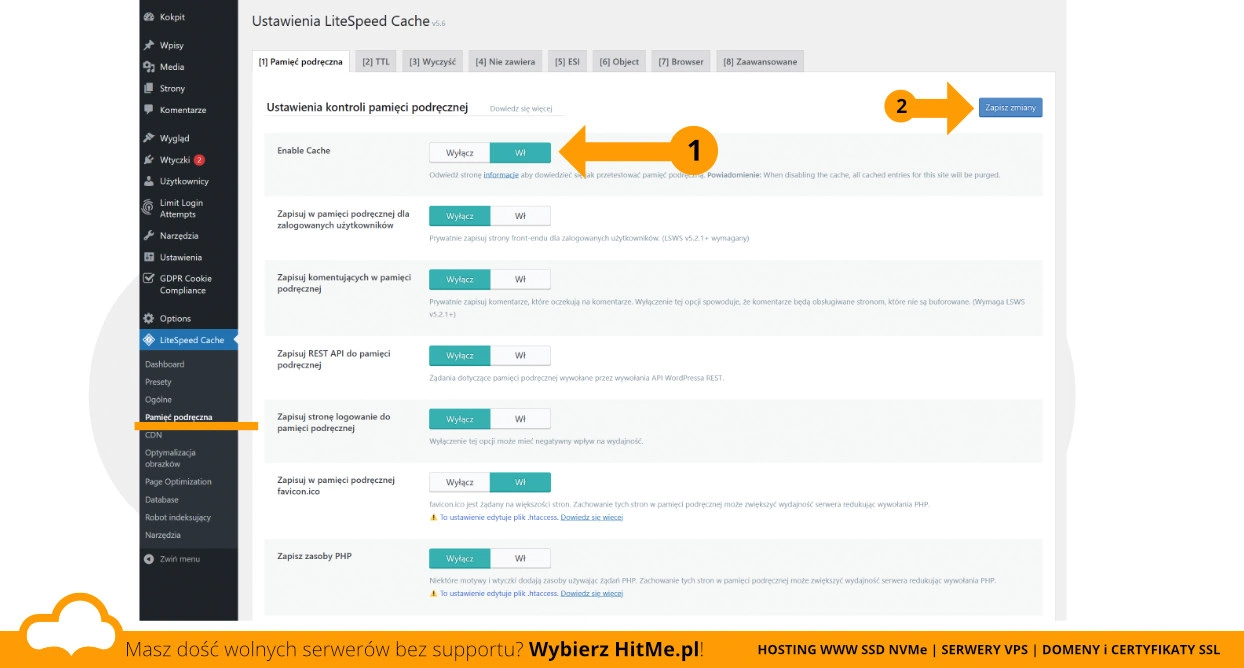 Aktywacja LiteSpeed Cache w WordPress.
LiteSpeed Cache będzie już aktywny. Uruchom swoją przeglądarkę w trybie incognito i odwiedź swoją witrynę. Poruszaj się po podstronach Twojej witryn tam i spowrotem. Szybko zauważysz że strony ładują się znacznie szybciej.
Aktywacja crawler bot dla LiteSpeed Cache
Abyś nie musiał ręcznie klikać w każdą podstronę lub czekać aż pierwszy odwiedzający ją odwiedzi zanim drugi otrzyma już szybką kopię skorzystaj z Crawler bot.
Crawler to automatyczny program dla LiteSpeed Cache w WordPress, który przechodzi po adresach z mapy Twojej witryny i zapisuje gotowe kopie stron, zanim odwiedzi je pierwszy gość. Działa niezależnie od ruchu na stronie: uruchamia go harmonogram (cron) albo przycisk Ręczne uruchomienie. Wizyta gościa tworzy kopię tylko tej jednej podstrony, którą otworzył, a crawler uzupełnia resztę, w tym wpisy na blogu i pozostałe strony. Podstrony, które mają już aktualną kopię, pomija.
Przejdź do LiteSpeed Cache->Robot Indeksujący. Jeśli zobaczysz poniższe ostrzeżenie, oznacza to że support hostingu musi wpierw włączyć funkcję crawlera zanim przejdziesz dalej.
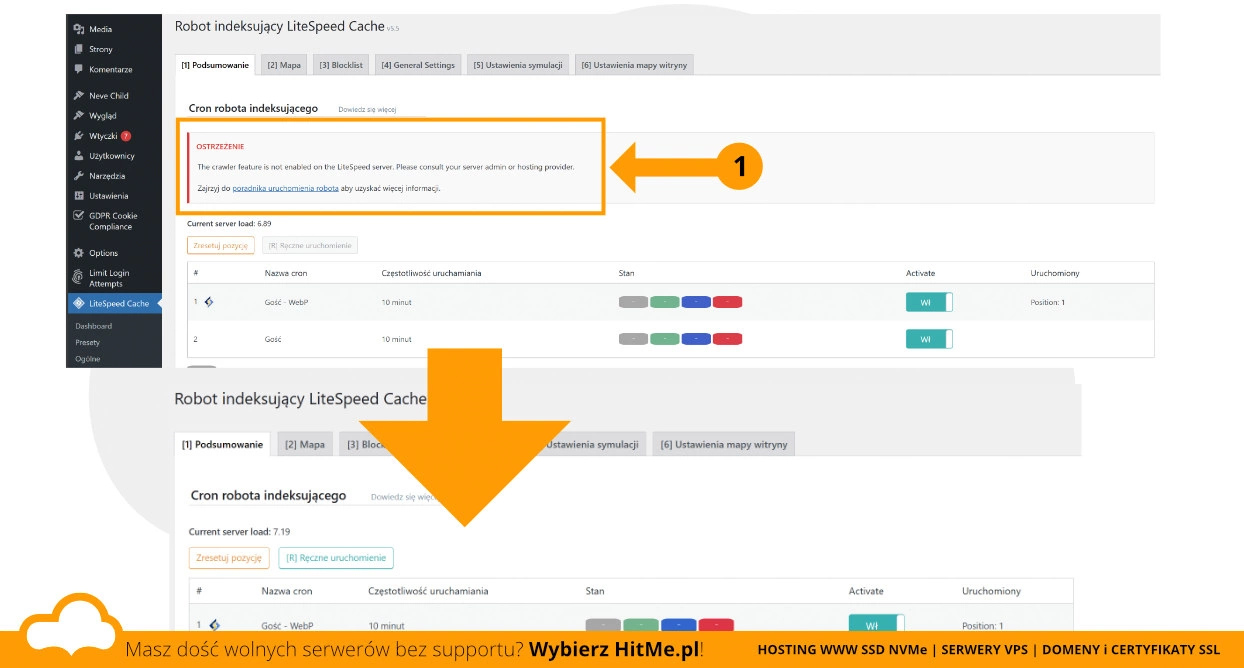 LiteSpeed Cache błąd. Crawler wyłączony po stronie hostingu.
Jeśli support aktywował dla Ciebie crawler bot, ostrzeżenie znika a Ty możesz przejść do kolejnego etapu.
Aby aktywować crawler bot dla LiteSpeed Cache najpierw musisz mu podpiąć aktualną mapę strony.
W tym celu przejdź do zakładki [Ustawienia mapy witryny] i w polu (1) Niestandardowa mapa strony podaj swój pełny URL do mapy strony XML, np. https://mojewp.hmcloud.pl/wp-sitemap.xml
(2) Zapisz zmiany.
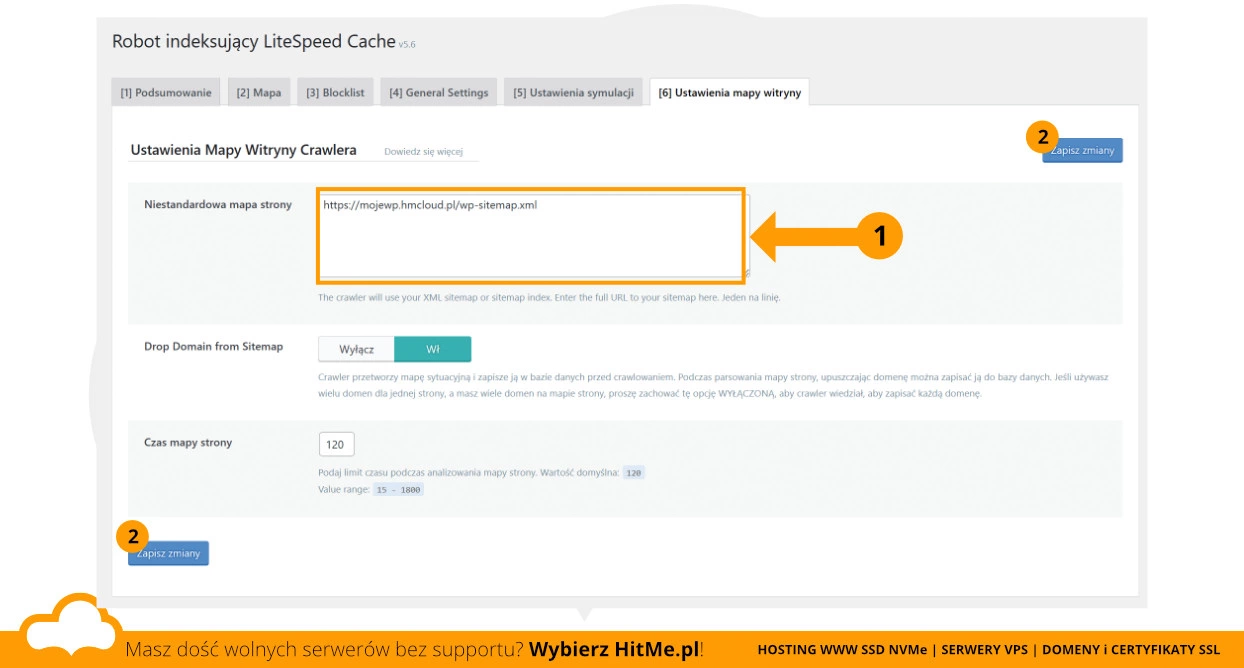 LiteSpeed Cache. Podpinanie mapy strony XML dla Crawlera.
Teraz przejdź do zakładki Mapa i kliknij w przycisk (1) Odśwież mapę robota indeksującego.
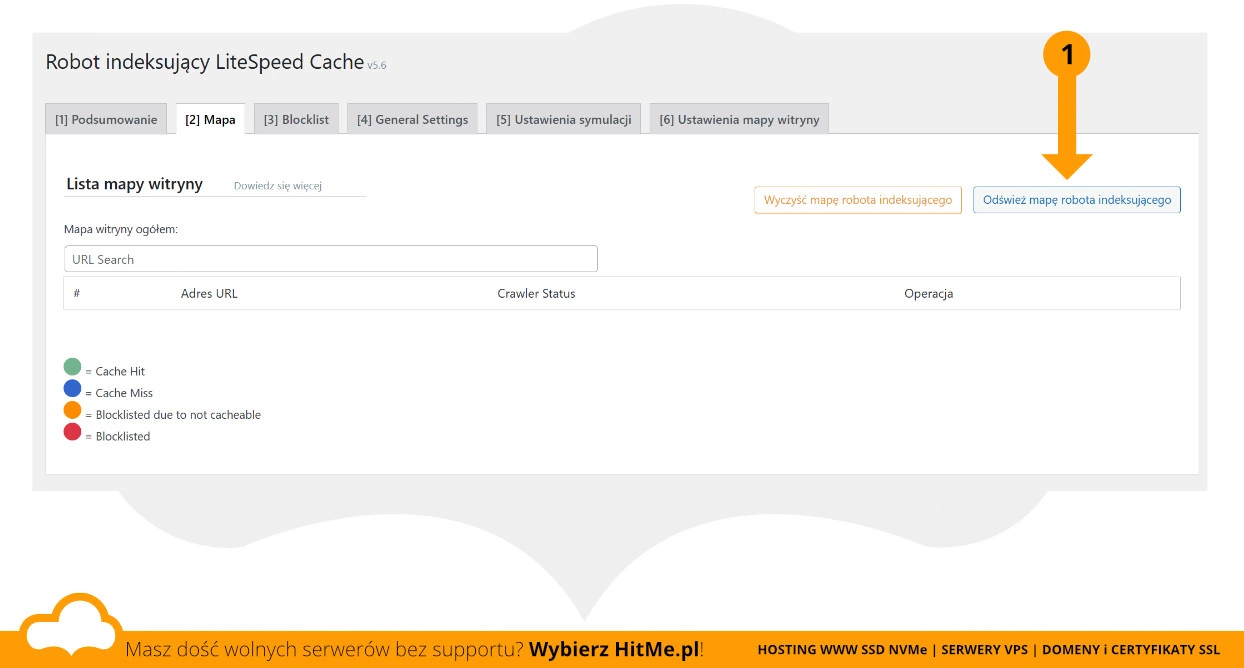 LiteSpeed Cache. Odswieź mapę witryny.
Jeśli podałeś prawidłowy adres mapy strony - Twoje treści trafią na listę crawlera.
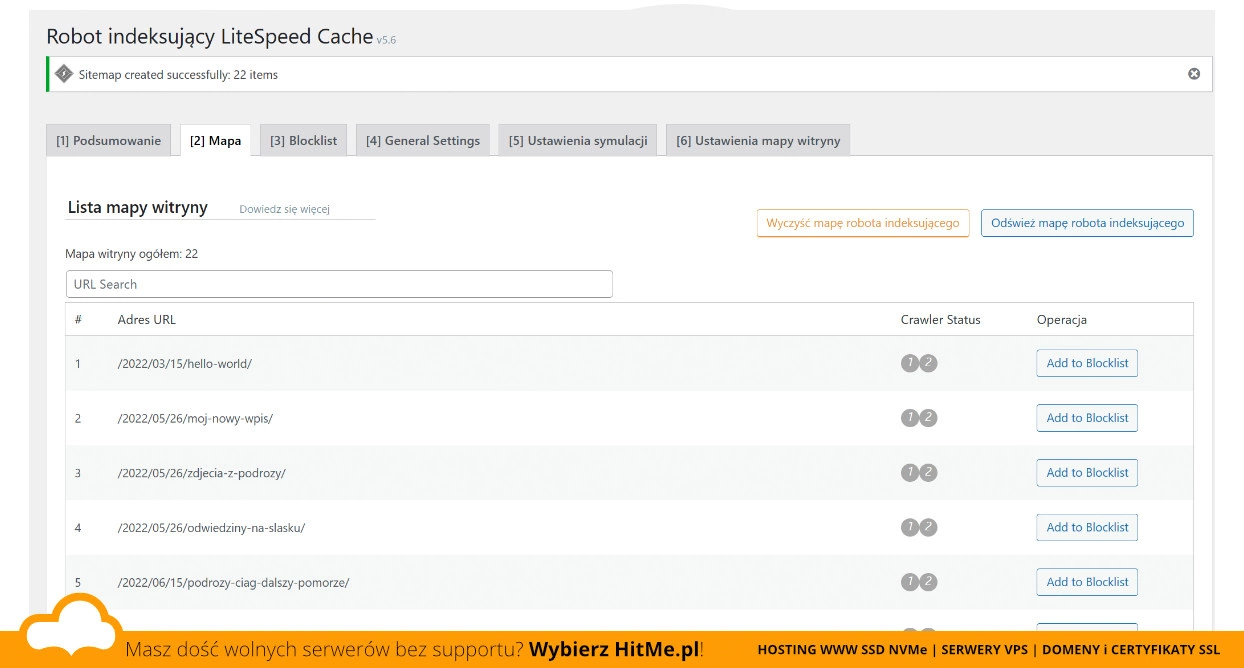 LiteSpeed Cache. Podpinanie mapy strony XML dla Crawlera.
Teraz pozostaje już tylko pierwsze ręczne uruchomienie crawlera.
Przejdź do zakładki [Podsumowanie] i kliknij (1) Ręczne uruchomienie
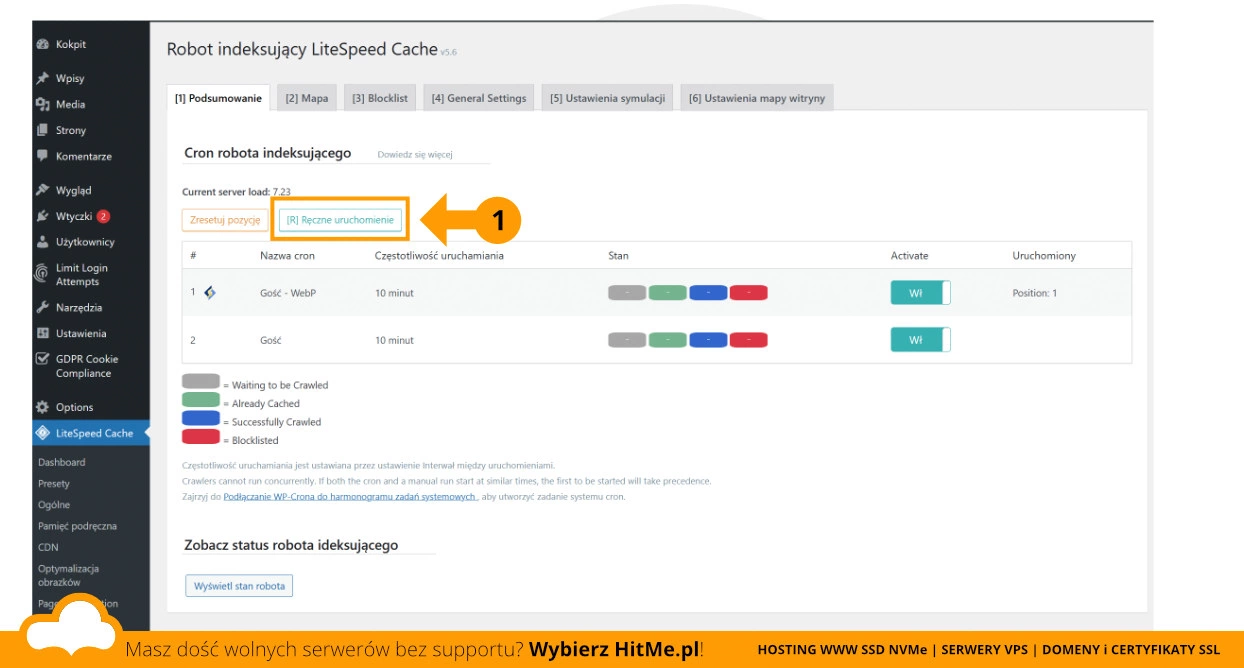 LiteSpeed Cache. Pierwsze uruchomienie crawlera.
Aby obserwować pracę crawlera kliknij (1) Wyświetl stan robota.
Po zakończeniu działania otrzymasz podsumowanie z informacjami takimi jak:
- Data następnego indeksowania
- Ostatni czas trwania indeksowania
- Ostatni czas uruchomienia
- i więcej...
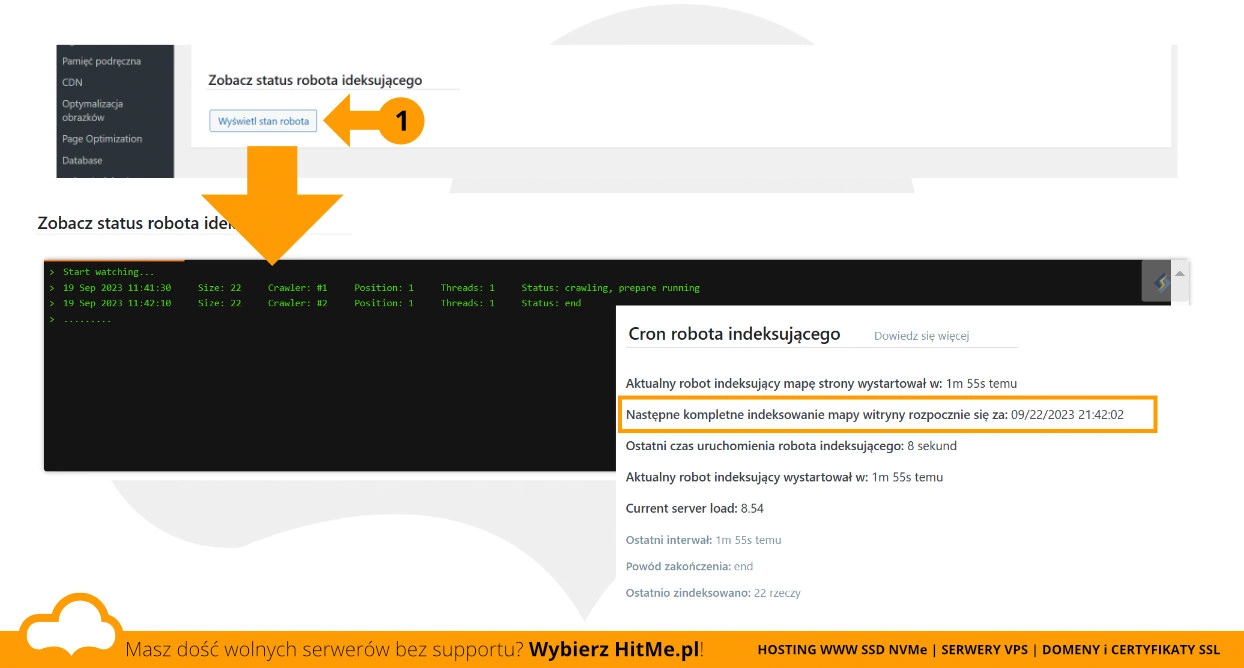 LiteSpeed Cache. Praca i podsumowanie.
Crawler bot litespeed cache WP zwraca stopped_reset
To normalne zachowanie crawlera w LiteSpeed Cache for WordPress i nie oznacza błędu. Pierwsze kliknięcie „Ręczne uruchomienie” nie startuje jeszcze właściwego crawlowania, tylko resetuje jego stan, przygotowuje kolejkę URL-i oraz sprawdza warunki (cron, limity serwera, cache). W panelu zobaczysz wtedy status typu „stopped_reset” albo „prepare running”. Dopiero drugie kliknięcie uruchamia faktyczny proces indeksowania cache, czyli przechodzenie po stronach i ich wstępne generowanie. Dzięki temu mechanizmowi crawler działa stabilniej i nie próbuje startować „na brudno”, np. z nieaktualną kolejką lub poprzednią sesją.
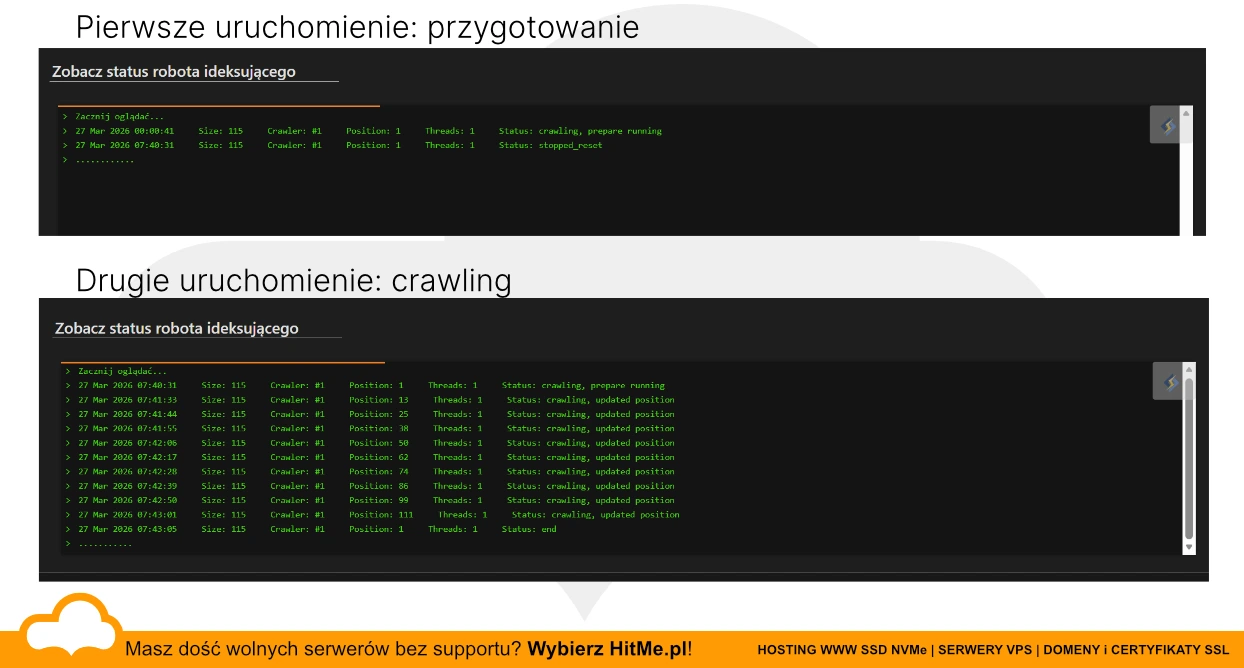 crawler stopped_reset i crawling.
Po pierwszym kliknięciu w LiteSpeed Cache for WordPress crawler jest już „uzbrojony” (reset + przygotowanie kolejki) i jeśli masz poprawnie działający WP-Cron lub cron systemowy, to sam wystartuje przy najbliższym wywołaniu.
Drugie kliknięcie ma sens tylko wtedy, gdy chcesz wymusić natychmiastowe rozpoczęcie (np. po deployu, czyszczeniu cache, zmianach SEO).
W skrócie:
- chcesz „na już” → kliknij drugi raz
- może poczekać → zostaw, cron odpali crawler sam