Jak zmienić wygląd strony, motyw Wordpress?
Wordpress umożliwia całkowitą zmianę wyglądu strony za pomocą motywów. Motyw strony to szablon wyglądu, który możesz wybrać z bibilioteki motywów. Chcesz zmienić wygląd swojej strony, zobacz jak będzie wyglądała Twoja nowa strona zanim go zmienisz. Jak zmienić wygląd strony Wordpress?
Dodaj nowy motyw Wordpress.
- zaloguj się do swojego kokpitu Wordpress,
- Przejdź do (1) Wygląd -> Motywy,
- znajdziesz tu wszystkie aktualnie zainstalowane motywy wyglądu.
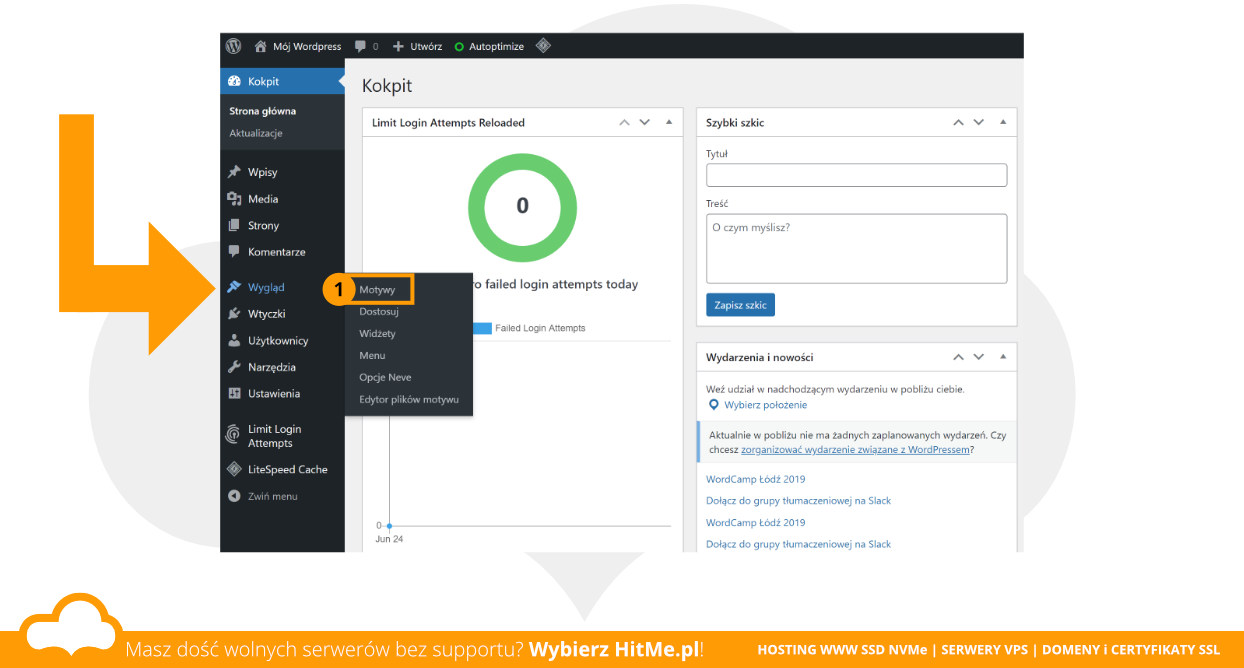 Wordpress. Zmiana wyglądu, motywu strony.
Aby dodać nowy motyw kliknij w (1) "+ Dodaj nowy motyw". Przejdziesz do biblioteki motywów, w której możesz wybrać i zainstalować nowy wygląd na swoim Wordpress.
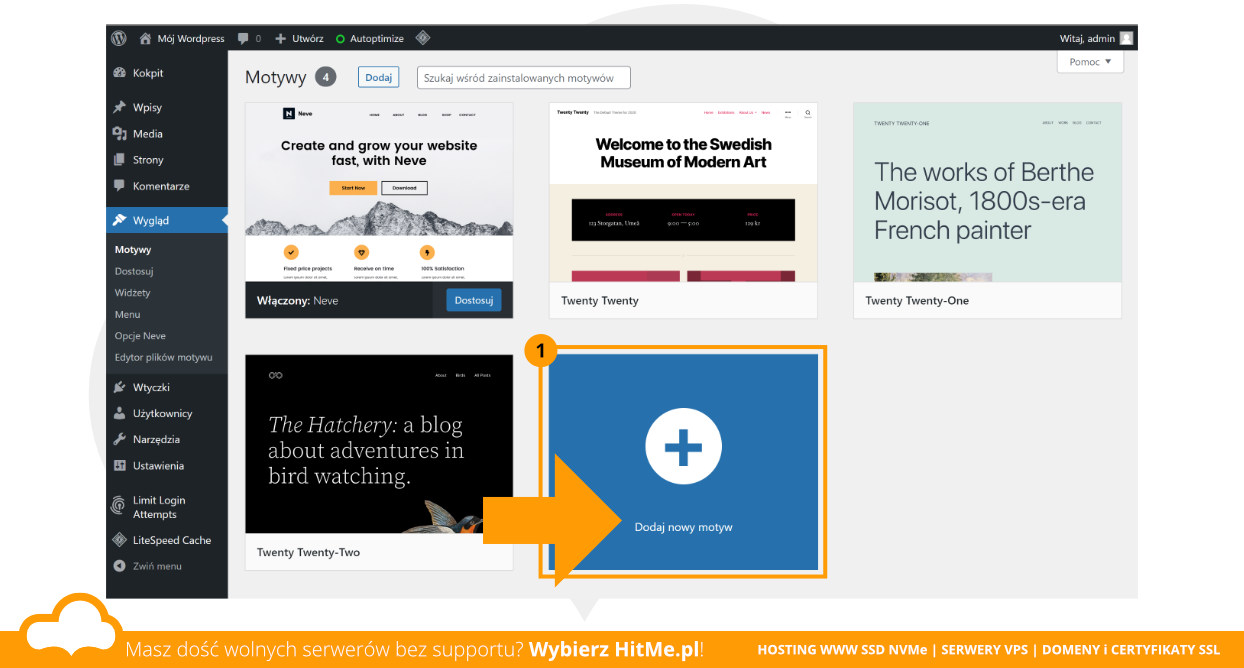 Dodaj nowy motyw do swojego Wordpress.
W bibliotece możesz przeglądać dostępne motywy używając (1) kategorii, filtrów lub wyszukiwarki po nazwie. W przypadku jeśli zakupiłeś motyw na oddzielnej stronie, także w tym miejscu możesz wgrać swój motyw, (2) wysyłając na serwer plik w postaci archiwum ZIP.
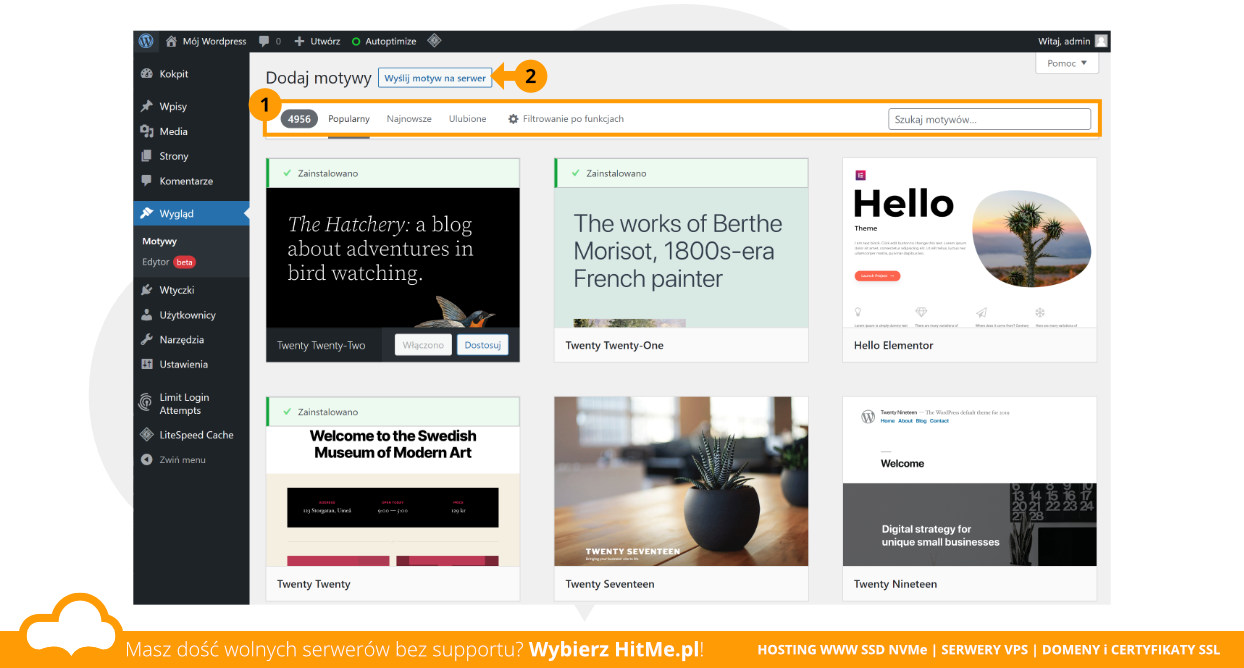 Wordpress. Biblioteka motywów.
Wyszukaj za pomocą filtrów.
Na obecną chwilę dostępnych jest prawie 5000 motywów, ciężko przeglądać wszystkie dlatego dobrym pomysłem może być skorzystanie z filtrów.
Jakie filtry wybrać? W poniższym przykładzie starmy się znaleźć odpowiedni motyw dla bloggera. Taki, w którym moglibyśmy ustawiać własne obrazek tła, łatwo zmienić logo czy kolory strony. Upewnijmy się też że motyw będzie posiadał własny panel opcji oraz będzie wspierał możliwość wyświetlania treści w dwóch kolumnach.
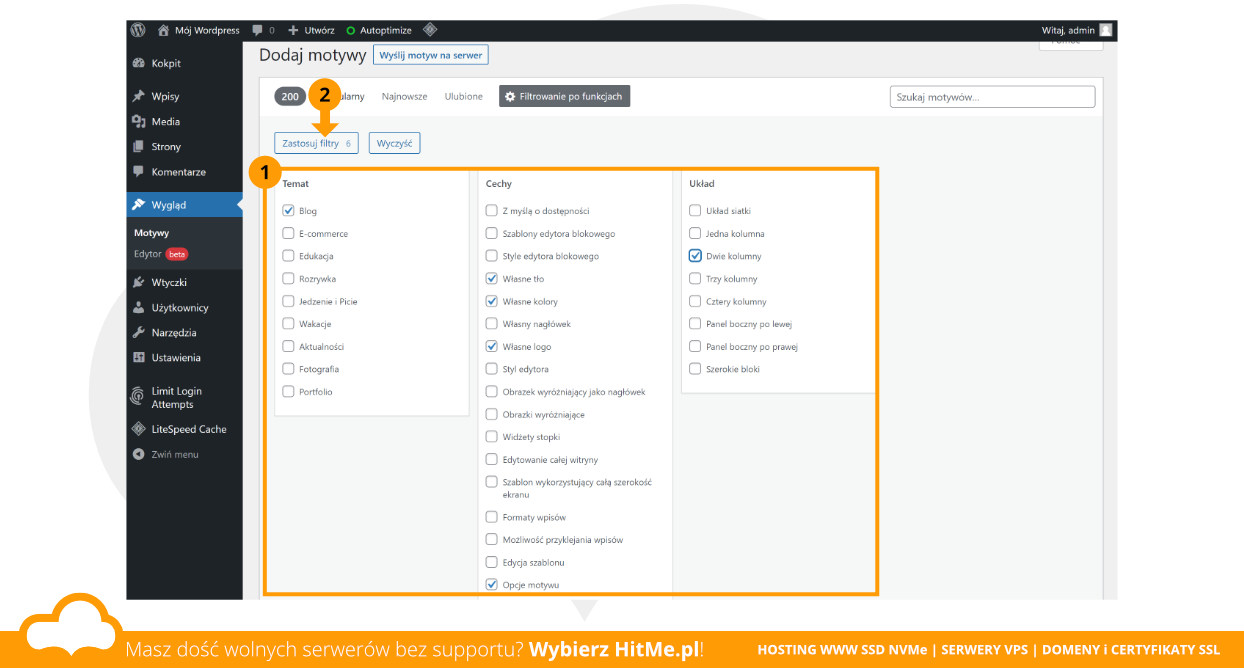 Wordpress. Wyszukaj spośród dostępnych motywów za pomocą filtrów.
Podgląd wyglądu strony z nowym motywem.
Zanim dodamy nowy motyw do naszej lokalnej biblioteki motywów Wordpress możemy podejrzeć jak prezentuje się dany motyw. Wystarczy najechać na miniaturkę danego motywu z listy i kliknąć (1) Podgląd.
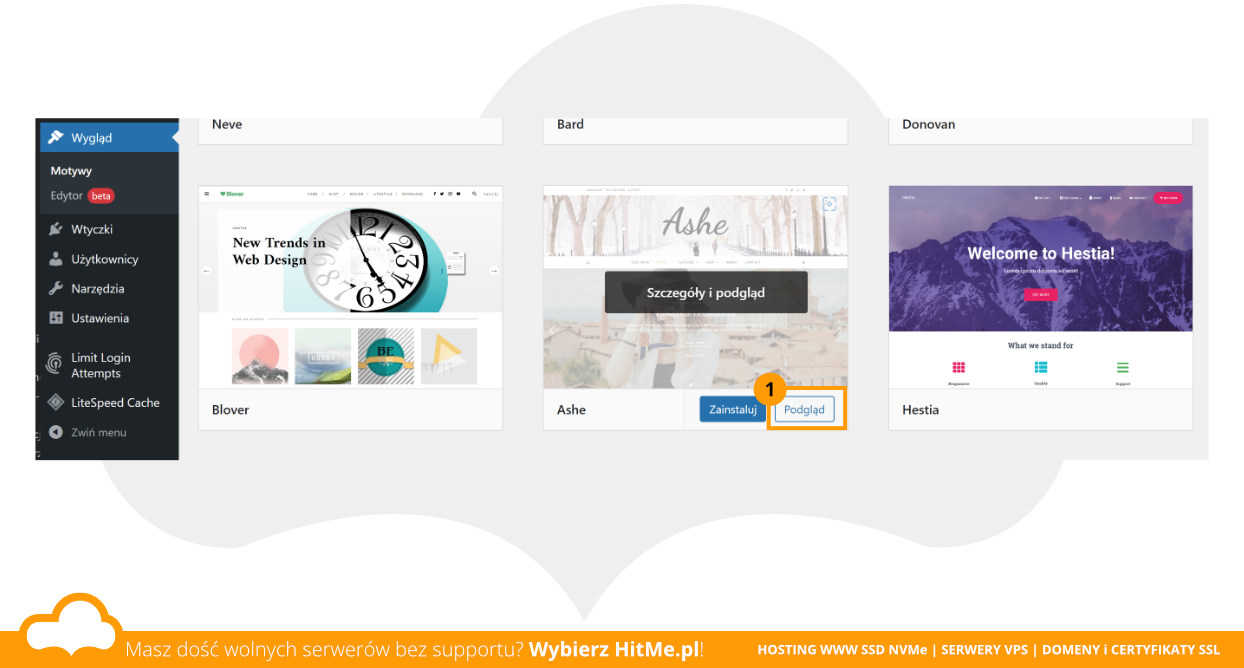 Podgląd motywu przed dodaniem do Wordpress.
Podgląd motywu wyświetli przykładową stronę z treściami demonstracyjnymi autora motywu.
Załóżmy że motyw nas zainteresował, jednak chcemy zobaczyć jak się zaprezentuje na konkretnie naszych aktualnych treściach, które są obecnie dostępne na naszej stronie. Nazywa się to podglądem "na żywo".
Jeśli chcemy przetestować dany motyw dodajemy dany motyw, klikając w przycisk "Zainstaluj". Pamiętajmy by nie włączać go od razu.
Motyw zainstalowany - podgląd na żywo.
Po zainstalowaniu motywu, wracamy do naszej listy zainstalowanych motywów w naszym Wordpress. Wygląd->Motywy. Tak jak w pierwszym kroku tego poradnika. Następnie najeżdżamy na miniaturkę nowego motywu i wybieramy wspomniany wcześniej (1) Podgląd na żywo.
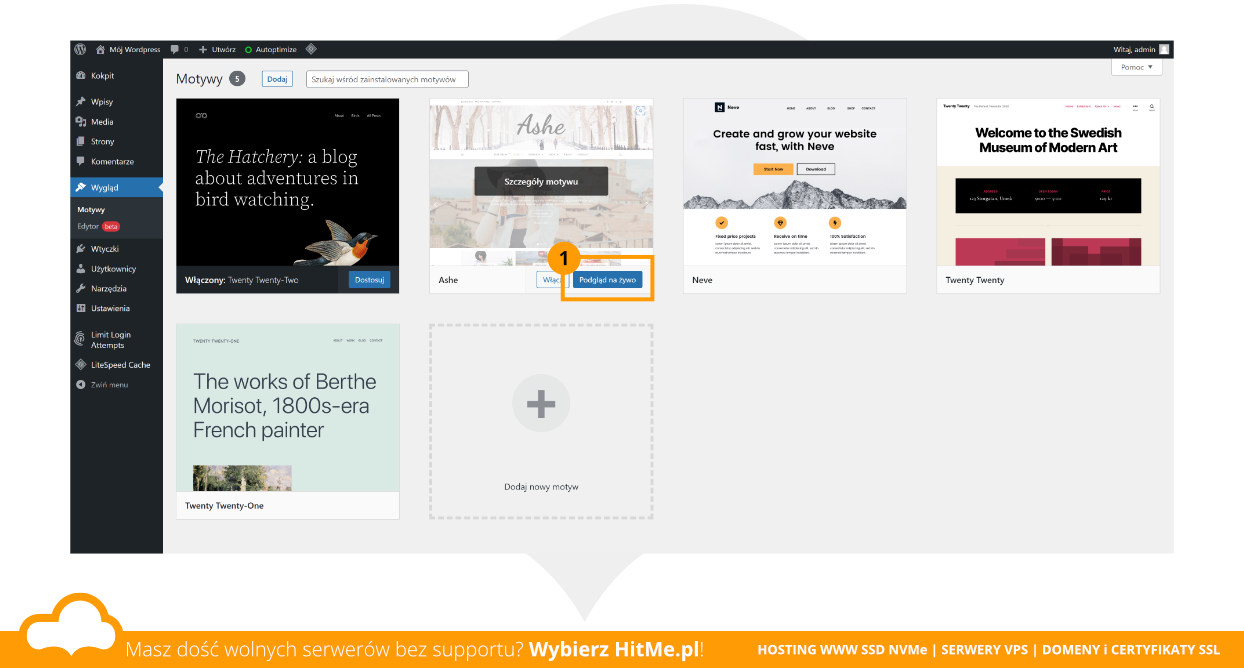 Wordpress. Podgląd motywu na żywo.
W tym momencie widzimy jak zaprezentuje się nasza strona gdy aktywujemy nowy motyw. Możemy teraz wprowadzić dostępne (1) ustawienia motywu tak aby dopasować wygląd do naszych potrzeb i upodobań.
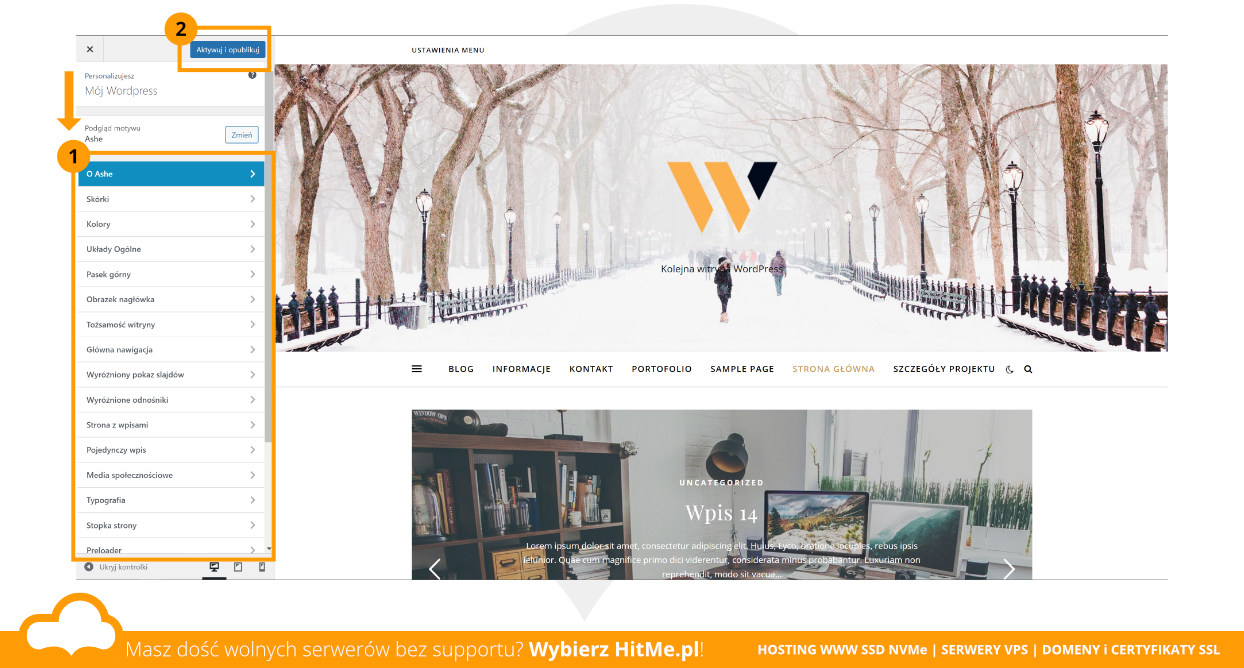 Wordpress. Podgląd motywu na żywo, testowanie opcji.
Jeśli chcemy aktywować nowy motyw na naszej stronie wciskamy przycisk (2) "Aktywuj i opublikuj". Od teraz nasza strona będzie miała nowy wygląd.