Jak wykonać aktualizacje w WordPress?
Warto posiadać aktualną wersję WordPress. Nie tylko ze względu na nowe funkcje ale przede wszystkim ze względu na poprawki. Dbaj by Twój WordPress był zawsze świeży i bezpieczny. Jak wykonać aktualizacje WordPress do najnowszej wersji? To proste.
Dbaj o to by Twój WordPress był w miarę aktualny.
Jeśli nie wiesz jaki WordPress posiadasz, dowiedz się sprawdzając swoją aktualną wersję WordPress Core. Zobacz jak sprawdzić aktualną wersję WordPress.
Kolejność aktualizacji w WordPress
Zawsze najpierw aktualizuj sam WordPress, a dopiero potem aktualizuj swoje wtyczki i motywy. Kolejność taka jest zalecana, ponieważ aktualizacje wtyczek mogą nieść ze sobą znacznie więcej zmian niż oczekujesz. Przez to mogą oznaczać dla Ciebie więcej pracy. Kolejność w tym wypadku będzie istotna.
Aktualizacja silnika WordPress
Aby wykonać aktualizację do noweszej wersji WordPress Core:
- Wykonaj kopię zapasową,
- zaloguj się do swojego kokpitu WordPress,
- następnie przejdź do
(1)Kokpit -> Aktualizacje, - jeśli dostępna będzie aktualizacja dla Twojego WordPress, zobaczysz stosowną
(2)informację, - aby wykonać aktualizację kliknij
(3)"Zaktualizuj..."
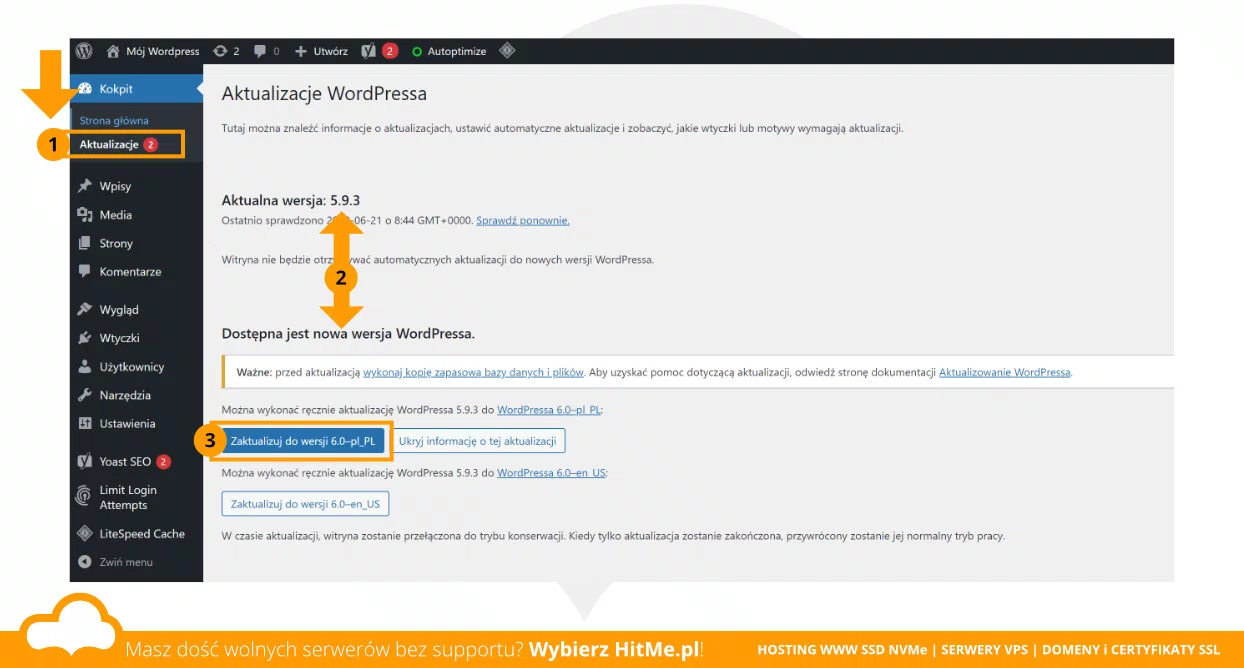 WordPress. Dostępna aktualizacja do nowej wersji.
Po rozpoczęciu procesu nowy WordPress zostanie pobrany i zaktualizowany. Przebieg operacji bedziesz widział w czasie rzeczywistym. Oczekuj komunikatu o pomyślnej aktualizacji.
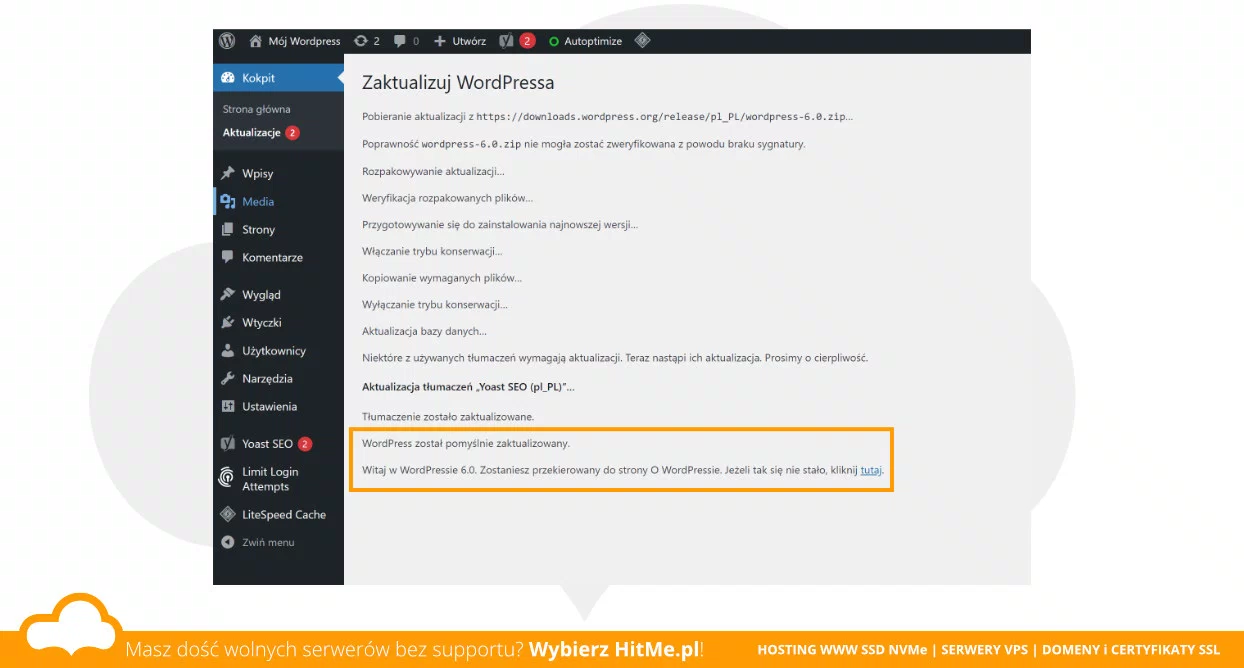 WordPress. Proces aktualizacji zakończony powodzeniem.
Chwilę po zakończeniu zostaniesz przeniesiony do ekranu powitalnego nowej wersji WordPress.
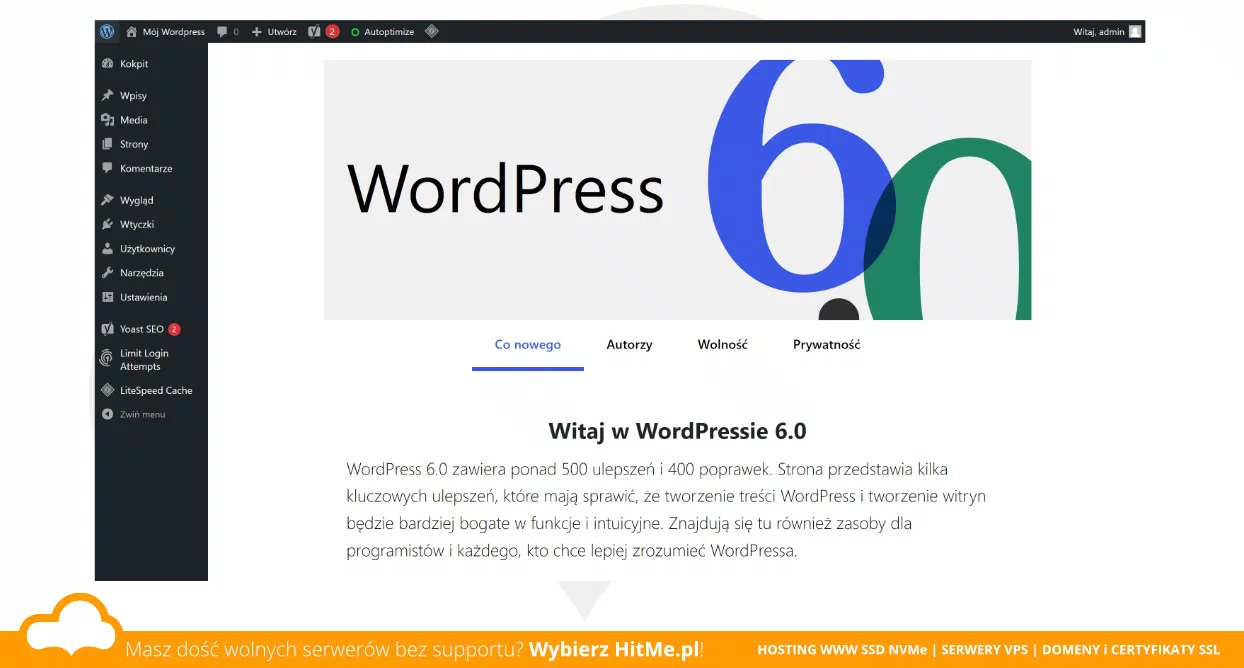 WordPress. Ekran powitalny nowej wersji.
Aktualizacja wtyczek WordPress
Jeśli chcesz wykonać aktualizację wtyczek do ich nowszej wersji, przejdź do Kokpit -> Aktualizacje. Znajdziesz tam listę Twoich wtyczek, do których dostępne są aktualizacje w repozytorium.
- Wybierz wtyczki,
(1)zaznaczając je do procesu aktualizacji, - sprawdzaj też
(2)informacje o kompatybilności oraz opinie wszystkie te ważne informacje, które możesz znaleźć w artykule na naszym blogu Jak wybrać dobrą wtyczkę WordPress.
- Jeśli jesteś gotowy do aktualizacji wtyczek klikamy
(3)"Zaktualizuj wtyczki".
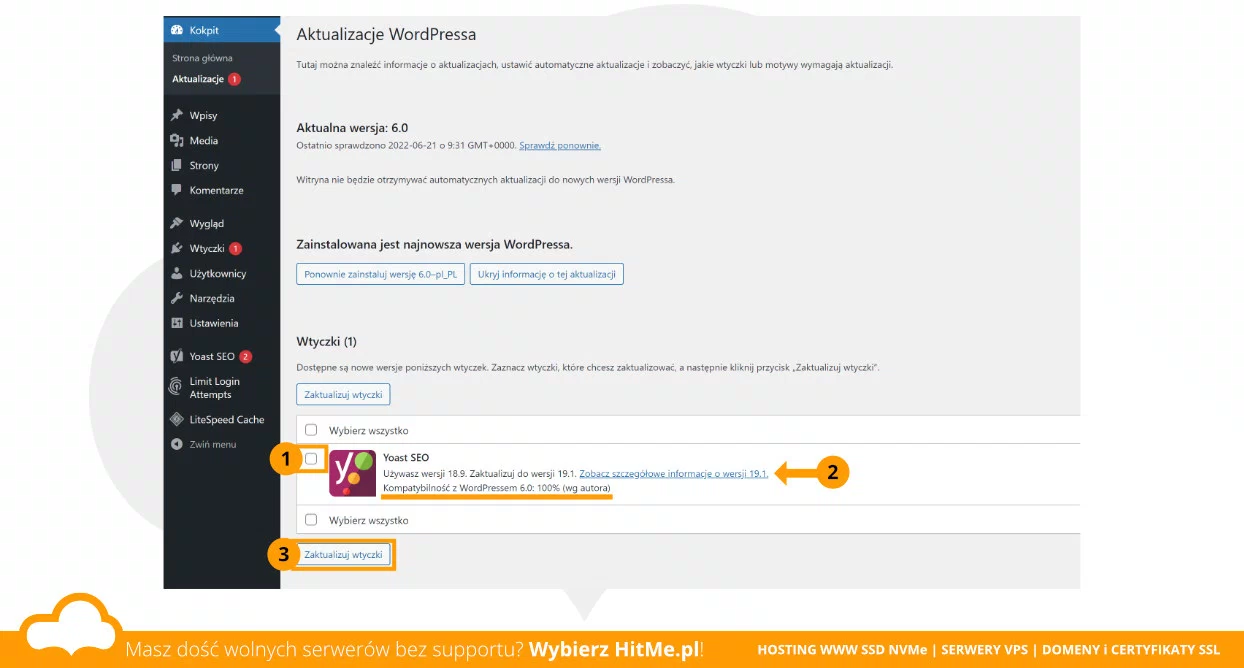 WordPress. Dostępne aktualizacje wtyczek.
Tak samo jak w przypadku aktualizacji Worpdress Core, przed wykonaniem aktualizacji wtyczek w witrynie zostanie włączony tryb konserwacji, a cały przebieg aktualizacji wtyczek będziemy mogli podglądać w czasie rzeczywistym.
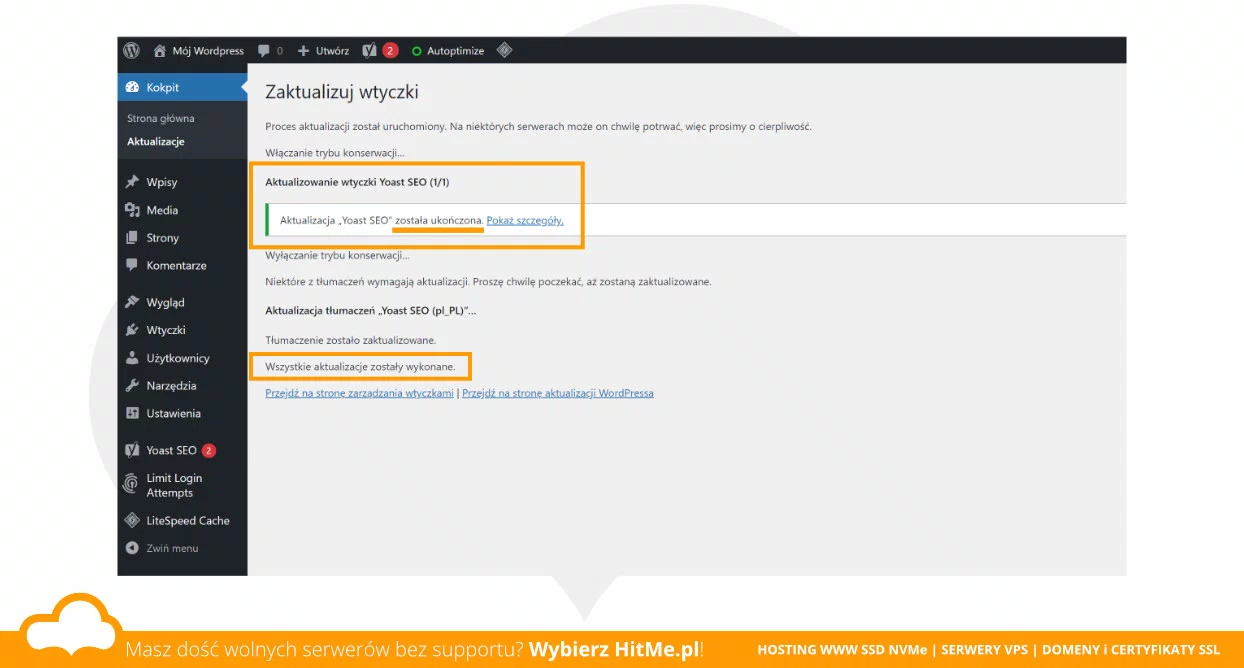 WordPress. Podsumowanie aktualizacji wtyczek.
Łatwa aktualizacja WordPress za pomocą Installatrona
Najłatwiej i najszybciej zaktualizujesz WordPress za pomocą usługi Installatrona. Oczywiście wymaga to, aby WordPress był przez niego wcześniej zainstalowany i był pod jego kontrolą. Dzięki tej metodzie jednym kliknięciem wykonasz aktualizacje silnika, wtyczek, motywów a także wykonasz kopię zapasową, która przyda się gdy napotkasz problemy. Zobacz jak łatwo i bezpiecznie możesz teraz zaktualizować swój WordPress.
(1) Po zalogowaniu się do panelu hostingu odnajdź swoją zainstalowaną aplikację WordPress. Kliknij w ikonkę ze strzałką, informującą o dostępnej ilości aktualizacji.
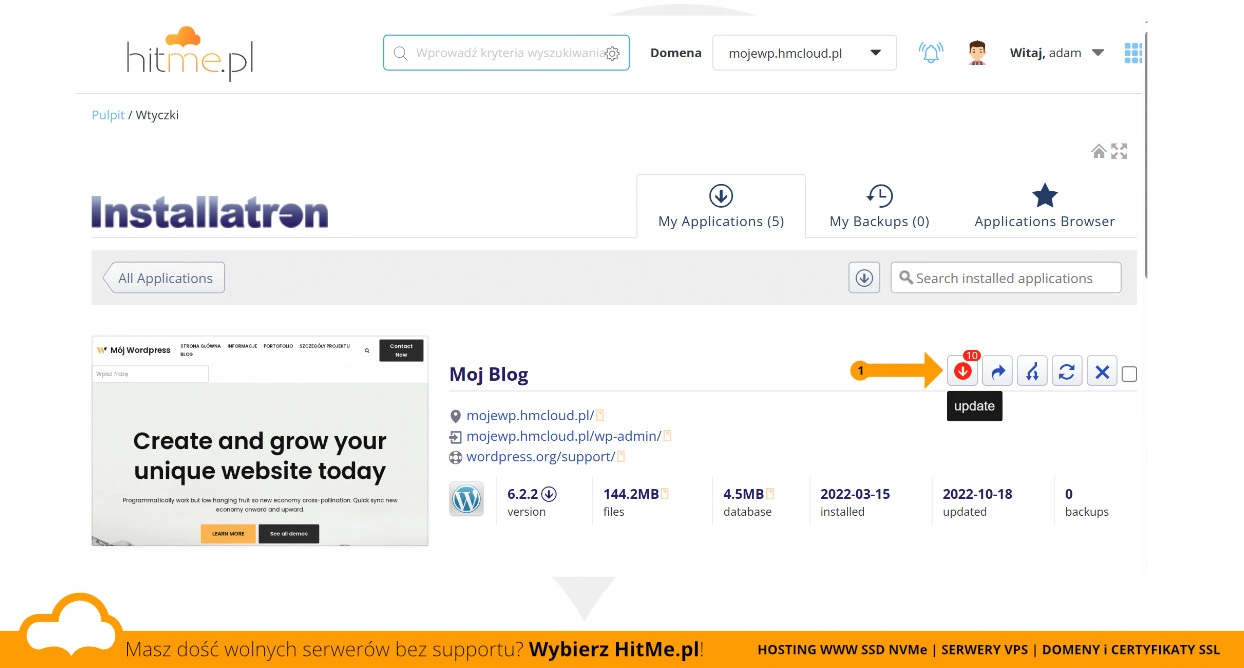 Panel hostingowy, Installatron - twoja aplikacja WordPress.
Objaśnienie opcji aktualizacji WordPress przez Installatron:
(1)Aktualizacja silnika. Wybór aktualnej wersji silnika WordPress, na przykładzie widać że mamy najnowszą wersję więc(2)Aktualizacja wtyczek. Zaktualizujemy tylko wtyczki, zaznaczamy opcję, poniżej widzimy listę wtyczek, których dostępne są aktualizacje(3)Aktualizacja motywów. Zrezygnujemy z aktualizacji Motywu, bo wiemy że ktoś tworzył nam stronę na gotowym szablonie i wprowadził swoje modyfikacje,(4)Kopia zapasowa. Ustaw, aby Installatron zrobił sobie kopię zapasową przed wykonaniem aktualizacji, co ciekawe mamy okres życia takiej kopii zapasowej. Po upływie 14 dni kopia zapasowa zostanie automatycznie usunięta aby zaoszczędzić miejsce na serwerze. Mamy więc sporo czasu na testowanie.(5)Kliknij przycisk "Update" i rozpocznij proces.- To wszystko.
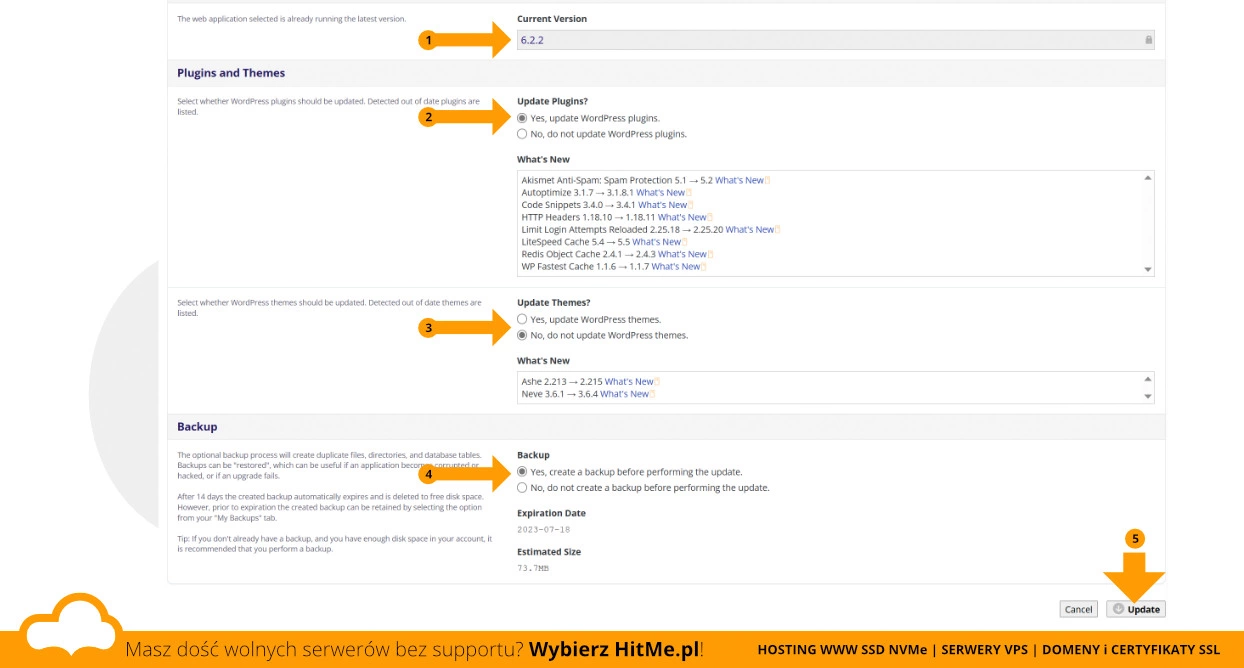 Panel hostingowy, Installatron - wybór elementów do aktualizacji.
Automatyczne aktualizacje za pomocą Installatrona
Korzystając z autoinstalatora Installatron na hostingu, możesz także ustawić automatyczne aktualizacje wtyczek WordPress. Dzięki temu nie musisz się martwić o ręczne aktualizowanie wtyczek, co zwiększa bezpieczeństwo i stabilność Twojej strony. Automatyczne aktualizacje zapewniają, że zawsze korzystasz z najnowszych, zabezpieczonych wersji wtyczek.
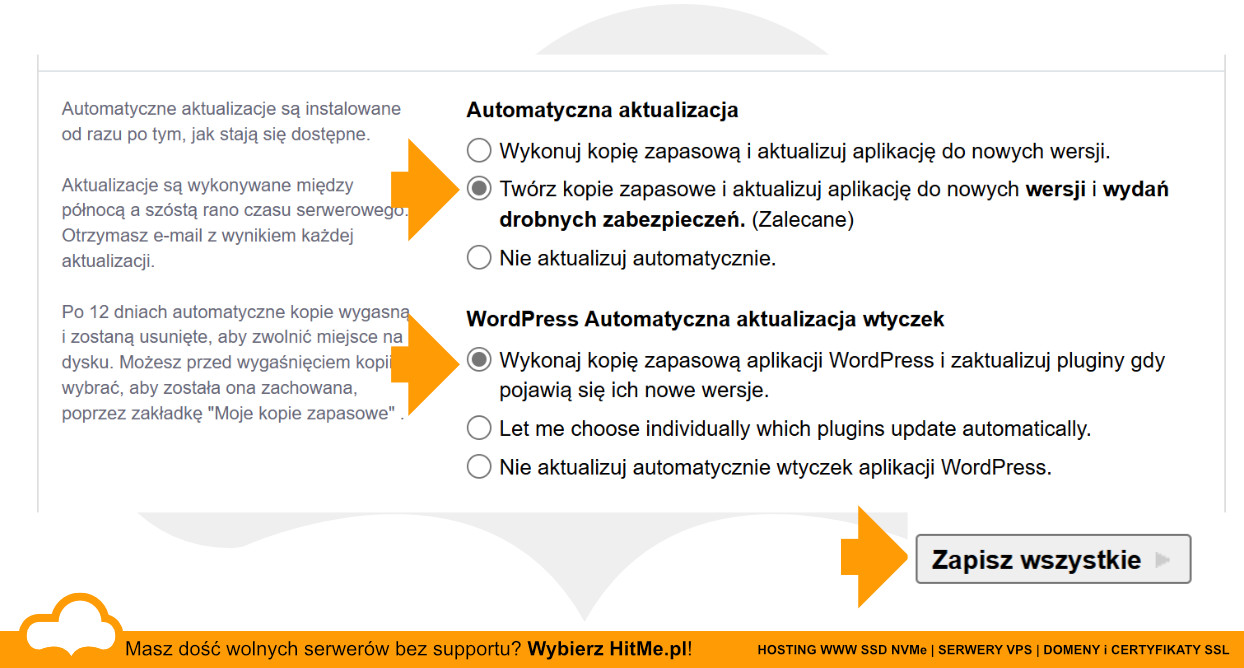 Panel hostingowy, Installatron - Automatyczna aktualizacja wtyczek oraz Wordpress.