Jak sprawdzić połączenie internetowe za pomocą MTR w Windows i Linux

W dzisiejszych czasach, niezawodne połączenie internetowe jest kluczowe zarówno dla użytkowników indywidualnych, jak i dla firm. Diagnozowanie problemów z siecią może być skomplikowane, ale istnieją narzędzia, które mogą to ułatwić. Jednym z nich jest MTR, który oderuje dokładniejsze a zarazem bardziej przejrzyste informacje o stanie trasy połączenia. Dowiedz się jak skorzystać z MTR w systemie Windows.
Co to jest MTR?
MTR to narzędzie diagnostyczne, które łączy funkcje ping i traceroute, pozwalając na monitorowanie stanu połączenia sieciowego w czasie rzeczywistym. Nie tylko pokazuje trasę, jaką pakiety pokonują do docelowego serwera, ale również mierzy opóźnienia i straty pakietów na każdym etapie tej trasy.
MTR jest szczególnie przydatny w sytuacjach, kiedy występują problemy z połączeniem internetowym lub nie można uzyskać dostępu do określonego serwisu bądź usługi. Dzięki swojej funkcjonalności MTR pozwala na szybkie zlokalizowanie problemu w sieci, co jest kluczowe w znalezieniu problemu.
Pobieranie i instalacja WinMTR
MTR nie jest domyślnie dostępny w systemie Windows, dlatego trzeba pobrać specjalną wersję tego narzędzia, znaną jako WinMTR.
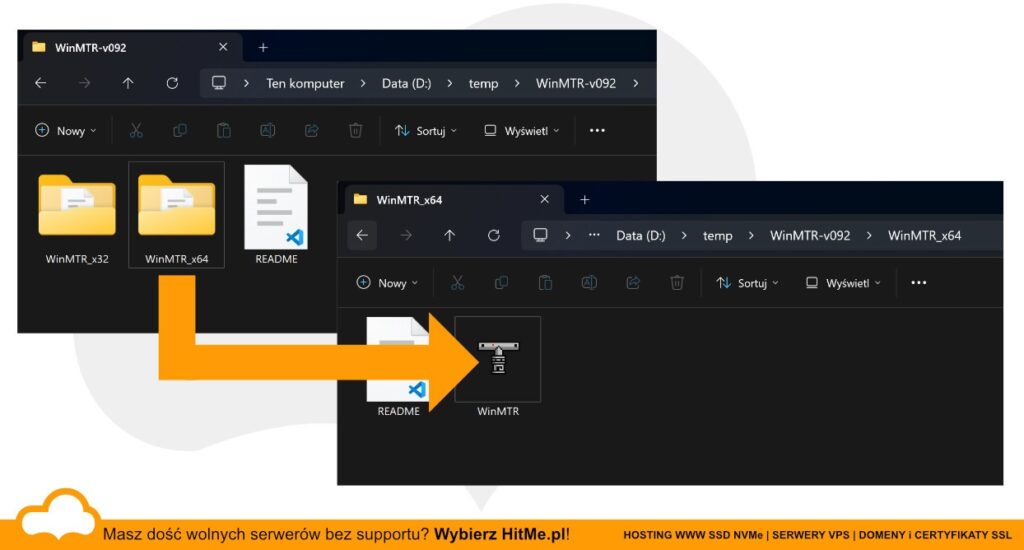
Pobierz archiwum ZIP z oficjalnej strony winmtr.net
- Przejdź na stronę winmtr.net i pobierz odpowiednią wersję programu.
Rozpakuj archiwum
- Po pobraniu, rozpakuj plik ZIP w dogodnym dla siebie miejscu.
Uruchom program
- W folderze znajdziesz plik
WinMTR.exe. Uruchom go, aby rozpocząć pracę z narzędziem.
Uruchamianie testu połączenia internetowego MTR
Po uruchomieniu WinMTR, możesz przystąpić do testowania połączenia:
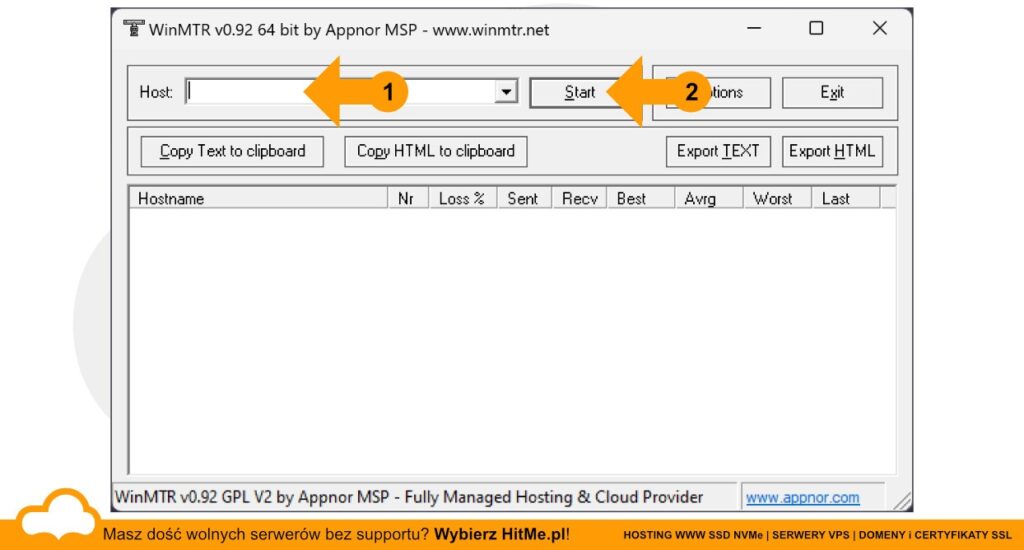
Wpisz adres IP lub nazwę domeny
- W polu oznaczonym jako
(1)wpisz adres IP lub nazwę domeny, do której chcesz przetestować połączenie.
Rozpocznij test
- Kliknij przycisk
(2)Start, aby rozpocząć test.
Monitoruj wyniki
- Pozwól testowi działać przez około 5-10 minut, aby uzyskać dokładne wyniki.
Zatrzymaj test
- Kliknij przycisk Stop, aby zakończyć test.
Po zakończeniu testu, WinMTR wyświetli szczegółowe wyniki w kilku kolumnach:
Hostname: Lista wszystkich punktów na trasie sieciowej, od Twojego routera po finalny host.
Loss%: Procent utraconych pakietów. Wysokie wartości w tej kolumnie mogą wskazywać na problemy w określonych punktach trasy.
Sent / Recv: Liczba wysłanych i odebranych pakietów testowych.
Best / Avrg / Worst / Last: Statystyki dotyczące opóźnień (najlepszy, średni, najgorszy i ostatni czas odpowiedzi).
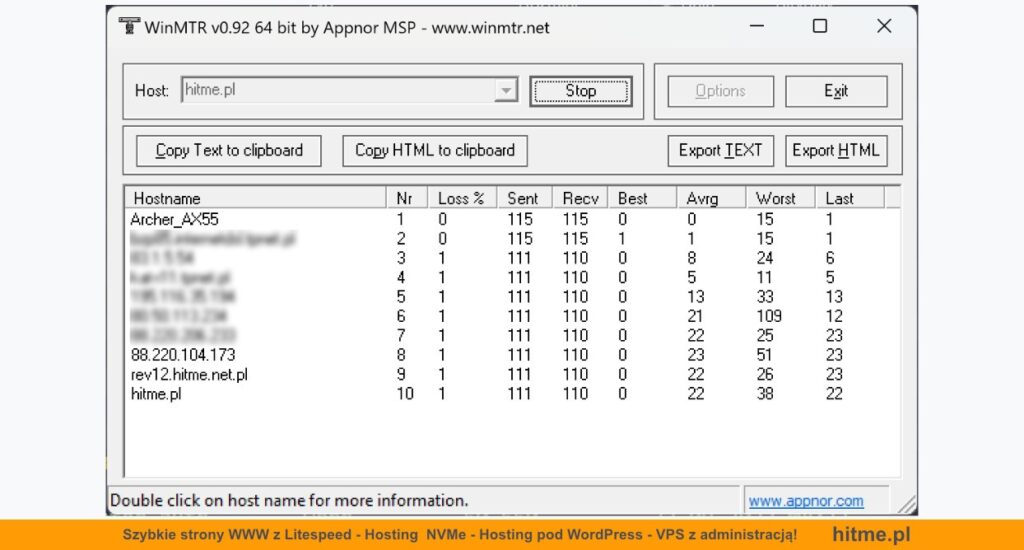
Jak analizować wyniki łączą internetowego za pomocą MTR?
Po zakończeniu testu, WinMTR wyświetli szczegółowe wyniki w kilku kolumnach. Poniżej przedstawiamy szczegółową analizę przykładowych wyników, abyś mógł dopasować swój scenariusz.
| Hostname          | Loss%  | Sent   | Recv   | Best   | Avrg   | Worst  | Last   |
|-------------------|--------|--------|--------|--------|--------|--------|--------|
| router.local      | 0%     | 100    | 100    | 1      | 2      | 5      | 2      |
| 10.0.0.1          | 0%     | 100    | 100    | 3      | 4      | 6      | 4      |
| 192.168.0.1       | 5%     | 100    | 95     | 7      | 10     | 15     | 9      |
| aorta1.net        | 20%    | 100    | 80     | 20     | 25     | 50     | 30     |
| docelowy.host     | 0%     | 100    | 100    | 30     | 35     | 40     | 35     |
Kolumna Hostnamerouter.local: Twój lokalny router.10.0.0.1: Pierwszy węzeł poza twoją siecią lokalną.192.168.0.1: Kolejny węzeł w sieci dostawcy internetowego.aorta1.net: Węzeł pośredniczący na trasie do docelowego serwera.docelowy.host: Finalny, docelowy host. Serwer, do którego testujesz połączenie.
Kolumna Loss%0%: Brak strat pakietów, połączenie jest stabilne.5%: Niewielkie straty pakietów, może to wskazywać na sporadyczne problemy z połączeniem.20%: Wysokie straty pakietów, oznacza to poważne problemy z połączeniem na tym etapie.
Kolumny Sent / RecvSent: Liczba wysłanych pakietów.Recv: Liczba odebranych pakietów.
Jeśli liczba wysłanych i odebranych pakietów znacząco się różni, może to wskazywać na problem z utratą pakietów.
Kolumny Best, Avrg, Worst, LastBest: Najkrótszy czas odpowiedzi (w ms).Avrg: Średni czas odpowiedzi (w ms). Najważniejsza wartość do monitorowania.Worst: Najdłuższy czas odpowiedzi (w ms). Wartość ta może wskazywać na sporadyczne problemy z opóźnieniem.Last: Ostatni zmierzony czas odpowiedzi (w ms).
Ograniczenia ICMP: Niektóre węzły mogą mieć ograniczenia dotyczące liczby ICMP echo requests, co może wpłynąć na wyniki testu. W takim przypadku możesz zwiększyć interwał testu w opcjach programu.


Analiza trasy sieciowej z przykładowych wyników MTR
router.local: Brak strat pakietów, niskie opóźnienie, co wskazuje na poprawne działanie lokalnego routera.10.0.0.1: Brak strat pakietów, nieznacznie wyższe opóźnienie, co jest normalne dla pierwszego węzła poza lokalną siecią.docelowy.host: Brak strat pakietów przy stosunkowo wysokim, ale stabilnym opóźnieniu. Oznacza to, że problemy z połączeniem są bardziej związane z wcześniejszymi węzłami na trasie.
aorta1.net: Wysokie straty pakietów (20%), co wskazuje na poważne problemy na tym etapie trasy. Może to być miejsce, gdzie problem z połączeniem jest najbardziej zauważalny.
Straty pakietów w jednym węźle: Jeśli straty pakietów są widoczne tylko w jednym węźle, ale dalsze węzły działają poprawnie, możesz to zignorować, to najpewniej efekt ograniczenia ICMP w danym węźle.
Eksport wyników: Wyniki testu możesz skopiować do schowka lub zapisać jako plik tekstowy w celu przesłania komuś do dalszej analizy.
Jak testować połączenie za pomocą MTR w Linux?
MTR jest również dostępny dla systemów Linux. W rzeczywistości, MTR został pierwotnie stworzony dla systemów Unix/Linux i jest szeroko stosowany w środowiskach serwerowych oraz przez administratorów sieci. Instalacja MTR na Linuxie jest zazwyczaj prostsza niż na Windowsie, ponieważ większość dystrybucji Linuxa ma MTR w swoich repozytoriach pakietów. Aby zainstalować MTR na Linuxie, można użyć menedżera pakietów odpowiedniego dla danej dystrybucji:
- Debian/Ubuntu:
sudo apt-get install mtr - Fedora:
sudo dnf install mtr - CentOS/RHEL:
sudo yum install mtr - Arch Linux:
sudo pacman -S mtr
Po zainstalowaniu, MTR można uruchomić z terminala za pomocą polecenia mtr, a następnie podając adres IP lub nazwę domeny, którą chcemy przetestować. Najlepiej wprowadź polecenie według następującej składni:
mtr domena/host -c{liczba_powtorzeń} -rPrzykład:
mtr msn.com -c100 -r
-c100. Poczekaj na zakończenie testu, przy 100 iteracjach potrwa kilka minut. Możesz na początek obniżyć tę wartość stosując paramter -c10.
Wynik:
[root@adam*** ~]# mtr msn.com -c100 -r
Start: 2024-07-19T11:18:57+0200
HOST: ******.**vps.pl      Loss%   Snt   Last   Avg  Best  Wrst StDev
  1.|-- *****.hitme.net.pl         0.0%   100    0.1   0.1   0.1   2.2   0.2
  2.|-- 88.220.104.172             0.0%   100    1.4   1.4   1.2   1.7   0.1
  3.|-- 88.220.206.190             0.0%   100   12.5  12.5  12.2  15.0   0.3
  4.|-- 88.220.206.232             0.0%   100   11.6  11.6  11.5  11.8   0.0
  5.|-- 88.220.207.90             11.0%   100   11.4  11.6  11.4  15.4   0.4
  6.|-- 13.104.186.160             0.0%   100   11.4  11.4  11.3  11.5   0.0
  7.|-- ???                       100.0   100    0.0   0.0   0.0   0.0   0.0
  8.|-- ???                       100.0   100    0.0   0.0   0.0   0.0   0.0
  9.|-- 204.79.197.219             0.0%   100   11.5  11.6  11.4  14.5   0.3
MTR – narzędzie do mierzenia jakości połączenia internetowego.
MTR to potężne narzędzie, które może znacząco ułatwić Ci diagnozowanie problemów z połączeniem internetowym. Dzięki połączeniu funkcji ping i traceroute, umożliwia dokładną analizę trasy sieciowej oraz identyfikację punktów, w których mogą występować problemy. Możesz przekazać wyniki z MTR dostawcy usług internetowych lub działowi wsparcia technicznego, co ułatwia zrozumienie problemu i przyspiesza jego rozwiązanie.


