Jak zacząć sprzedawać on-line. Sklep na WordPress krok po kroku.

Wiele osób chcących rozpocząć sprzedaż on-line w swoim biznesie potrzebuje funkcjonalnej platformy sprzedażowej. Sklepu on-line, dzięki któremu klient jest w stanie złożyć zamówienie na nasz produkt nie wychodząc z domu. Przy czym czy to w dobie pandemii, czy podczas startu biznesu – nie zawsze posiadamy odpowiednie środki finansowe, aby budowę takiej platformy zlecić profesjonalistom, którzy doradzą i przekształcą naszą ofertę w kompleksowy mechanizm sprzedaży.
Niemniej jednak, jeśli dysponujemy odrobiną czasu i determinacji – możemy taki proces przejść samodzielnie, minimalizując koszty do minimum ale i zdobywając potrzebne know-how, które przyda się i tak podczas przejścia na wyższy poziom e-commerce, gdy się już rozrośniemy.
7 kroków aby zacząć sprzedawać on-line.
Poradnik zakłada, iż mamy już gotowy produkt, podstawową wiedzę handlową w zakresie obsługi sprzedaży – brakuje nam jedynie platformy sprzedażowej, którą chcemy samodzielnie uruchomić.
I tu pojawia nam się garść tematów, takich jak hosting, domena, strona WWW – dla tych, którzy w praktyce spotkają się z tym pierwszy raz – przedstawiamy obrazowe wytłumaczenie tych pojęć.
Krok 1.
Tani Hosting i domena dla e-commerce.
Zamawiamy hosting dla naszego sklepu internetowego. Jeśli tego nigdy nie robiliśmy – w tym pordaniku przedstawiamy krok po kroku jak zamówić hosting WWW dla e-commerce na przykładzie Hostingu dla WordPress w HitMe – który idealnie sprosta potrzebom naszego e-commerce na platformie WordPress.
Jak zamówić hosting? – poradnik
Po ukończeniu tego etapu mamy już miejsce, gdzie możemy zainstalować nasz sklep, mamy skrzynkę pocztową oraz naszą domenę.
Krok 2.
Instalacja WordPress dla sklepu.
Następnie należy zainstalować platformę WordPress, na której uruchomimy swój sklep e-commerce. Jak to zrobić za pomocą kilku kliknięć – opisujemy w poradniku Uruchom WordPress.
Po ukończeniu tego etapu mamy już naszą stronę internetową z silnikiem CMS do zarządzania treścią i wybranym Motywem (wyglądem).
Krok 3.
Instalacja wtyczki wooCommerce.
Wtyczka WooCommerce pozwala nam rozszerzyć funkcjonalność WordPress o możliwość handlu e-commerce.
W tym celu
- przechodzimy do Wtyczki->Dodaj nową
- wpisujemy frazę woocommerce w polu wyszukiwania
- klikamy Zainstaluj oraz Włącz

Następnie przechodzimy przez kreator konfiguracji początkowej sklepu, gdzie ustalamy adres, branżę, typy produktów (np. Produkty fizyczne). W kreatorze możemy ustawić dodatkowe integracje – wtyczki lub wybrać dodatkowy Motyw.

W tym momencie posiadamy już wstępnie skonfigurowaną wtyczkę WooCommerce, utworzone automatycznie strony Koszyka, Mojego Konta, Zamówienia. Jedyne co musimy zrobić teraz do dodać nasze produkty, ustawić Płatności i Wysyłkę.
Krok 4.
Dodawanie produktu w wooCommerce.
- Produkty dodajemy w taki sam sposób jak Wpisy na blogu czy Strony,
- możemy tworzyć kategorie produktów,
- ustawić Obrazek produktu lub galerię,
- wprowadzić dane produktu.
Zachęcamy do testowania możliwości WooCommerce. Ze względu na różnorodność w potrzebie indywidualnej konfiguracji radzimy posłużyć się oficjalnym aktualnym poradnikiem WooCommerce jak dodawać produkty.
- https://woocommerce.pl/zarzadzanie-produktami-w-woocommerce/
- https://woocommerce.pl/dodawanie-produktu-z-wariantami-w-woocommerce/


Po ukończeniu tego etapu na naszej stronie prezentuje się już zakładka SKLEP i widać nasz produkt, który możemy dodać do koszyka i przejść do zamówienia.
Jednak zanim to zrobimy, musimy skonfigurować płatności.
Krok 5.
Płatności w sklepie e-commerce.
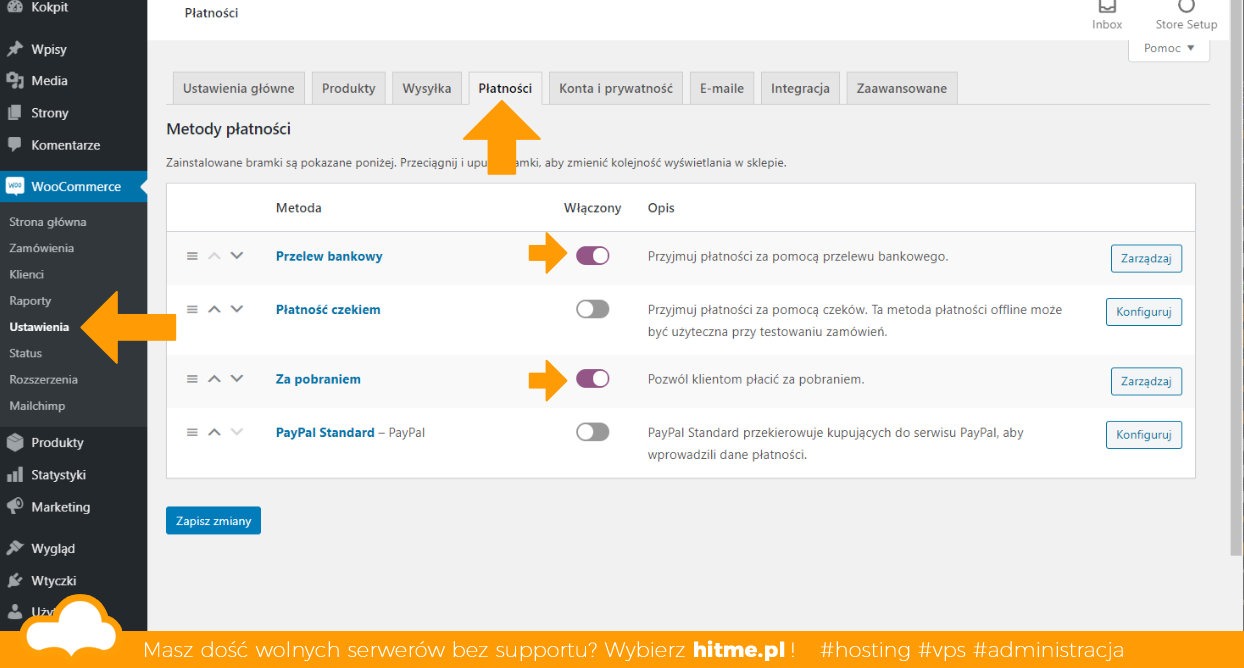
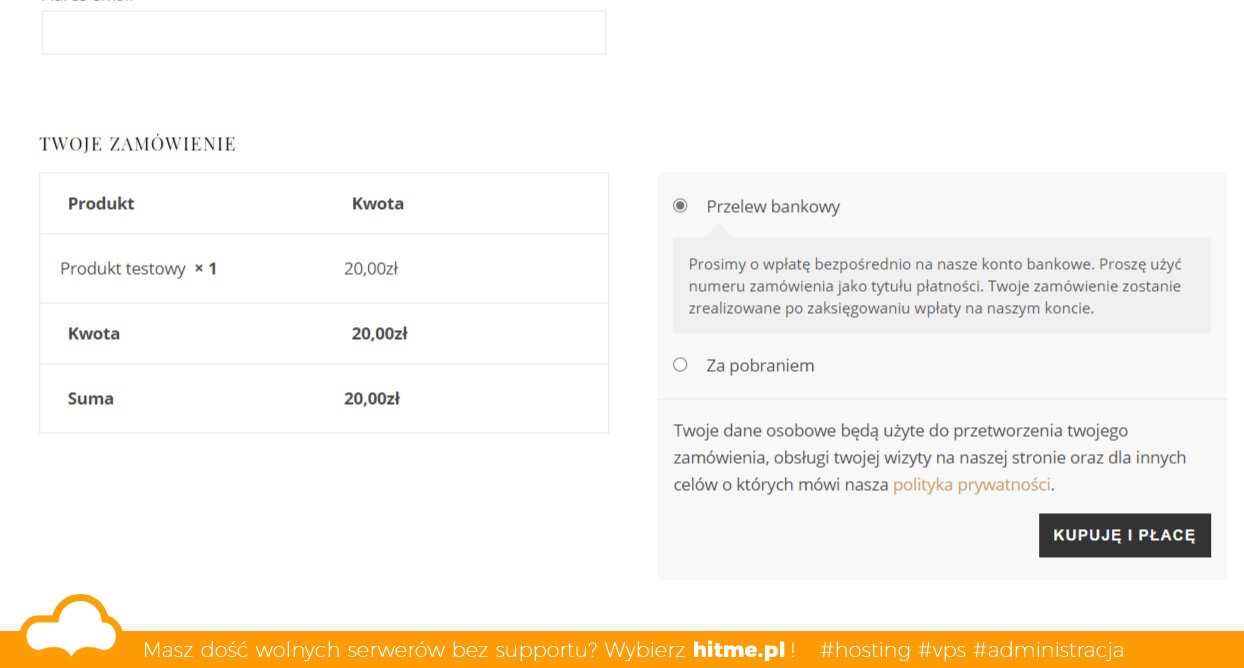
Ważnym elementem jest konfiguracja i wybór sposobu płatności przy finalizacji zamówienia. Początkowo mamy możliwość wyboru tylko podstawowych mechanizmów płatności, takich jak przelew bankowy, za pobraniem czy PayPal – jednak możemy też rozszerzyć nasz WooCommerce o możliwość skorzystania z Polskich bramek płatności takich jak:
przelewy24
https://www.przelewy24.pl/do-pobrania/woocommerce
payU i inne.
Zachęcamy do zapoznania się z porównaniem bramek płatności na stronie woocommerce.pl
https://woocommerce.pl/ktora-bramke-platnosci-online-wybrac
https://woocommerce.pl/tag/bramki-platnosci
Krok 6.
RODO i regulaminy w e-commerce.
W przypadku prowadzenia sprzedaży on-line należy zadbać o aspekty prawne, takie jak Regulamin sklepu czy Polityka prywatności, a jeśli będziemy mieli je już zredagowane – z pomocą przyjdzie wtyczka informująca o cookies. Wtyczkę opisywaliśmy tutaj WordPress i GDPR ciasteczka możemy jej również użyć do wyświetlania klauzuli informacyjnej RODO. Jest to jedna z lepiej dopracowanych darmowych wtyczek cookies informacyjnych. Umożliwia np. aktywację kodów śledzących dopiero po akceptacji, a nie przed.
Krok 7.
Certyfikat SSL i optymalizacje.
Prowadząc sklep warto zaopatrzyć się w certyfikat SSL aby zabezpieczyć nasz sklep i gromadzenie przez nas danych osobowych oraz zbudować zaufanie klienta. Przydadzą się również optymalizacje dla SEO, ale tym martwimy się już na samym końcu. Dbamy o nasz WordPress – artykuł.
Prawda że nie tak wcale wiele dzieli nas od możliwości rozpoczęcia przygody z e-commerce?
Co jeszcze potrzebuje mój WordPress?
Jak bardzo byśmy nie zoptymalizowali naszej strony na WordPress – potrzebujemy i tak szybkich dostępów do zasobów serwera. Czyli chodzi tu o możliwości serwera i szybkości serwowania plików do przeglądarki odwiedzającego.
Zadbaj o hosting. Zwróć uwagę czy Twój hosting oferuje takie technologie jak:
- HTTP/2, HTTP/3, QUIC
- LiteSpeed i lsCache
- Obsługa Let’s Encrypt SSL
- IPS/IDS – ochrona przed atakami
W HitMe oferujemy wszystkie te technologie w usługach takich jak Hosting WWW, Elastyczny Hosting oraz Hosting pod WordPress.