
Dla tych, którzy obawiają się pracy z linuxem przygotowaliśmy mały kurs, który pomoże zaznajomić się z podstawowymi komendami w Linux. Wydawanie poleceń w linuxie wcale nie jest trudniejsze niż w innych systemach operacyjnych. Tak naprawdę jest bardziej ustandaryzowane i zadbane – przez co de facto prostsze. Poznaj podstawowe komendy Linux i przekonaj się, że nie różnią się one tak bardzo od tych np. z Windows.
Zacznijmy od tego jak zdalnie zalogować się do konsoli naszego serwera z linuxem, aby móc wydawać komendy systemowe.
Logowanie
Aby zalogować się na serwer linux (np. VPS) z systemu Windows najlepiej zaopatrzyć się w klienta SSH. Osobiście preferuję PuTTy. W systemie macOS można użyć po prostu wbudowanego polecenia ’ssh’ w terminalu.
Wpisujemy IP serwera oraz port. Standardowy port to 22 ale równie dobrze może być to inny numer portu np. 1022 lub inny.
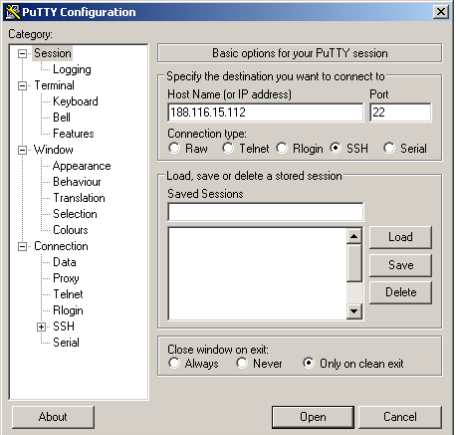
Następnie jedynie musimy kliknąć w w przycisk Open znajdujący się w dolnej części okienka.
Po uruchomieniu wyświetli nam się prośba o podanie loginu.
Standardowo po instalacji serwera dostajemy konto root (super użytkownika) lub inną nazwę użytkownika. Wpisujemy w polu login as: root i klikamy enter. Następnie wpisujemy hasło.
Uwaga: hasło nie wyświetla się w programie. Jest to spowodowane kwestiami bezpieczeństwa.
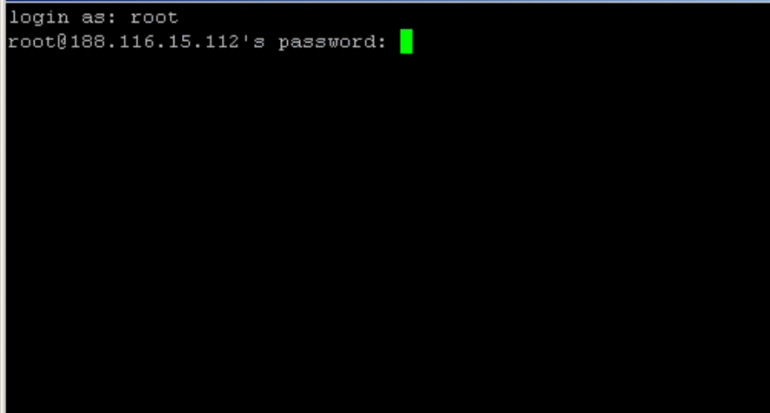
Po zalogowaniu jesteśmy już w „systemie” i możemy korzystać z naszego serwera.
Poruszanie się po katalogach
podstawowe komendy linux do poruszania się w systemie:
cd /home – (/home – katalog) komenda ta służy do „wejścia” do danego katalogu. W tym przykładzie do katalogu /home.cd .. – cofamy się o jeden katalog.pwd – zwraca katalog, w którym obecnie się znajdujemydir – wyświetla nam zawartość kataloguls – j.w (ls -la)
Przykład działania komend w linux:
root@srv1 ~]# cd /home
[root@srv1 home]# cd ..
[root@srv1 /]# pwd
/
[root@srv1 /]# dir
[root@srv1 /]# ls
Tworzenie, edycja i kasowanie plików / folderów
mkdir <nazwa> – tworzymy katalog.rm <nazwa> – usuwamy plik.rm -rf <nazwa> lub rmdir – usuwamy katalog.cp <obecny-plik> <nowy-plik> – kopiujemy plik.mv <obecny-plik> <nowy-plik> – przenosimy plik (może również służyć do zmiany nazwy).touch <nazwa-pliku>– tworzymy nowy plik tekstowy.
[root@srv1 /]# cd /root
[root@srv1 ~]# pwd
/root
[root@srv1 ~]# mkdir temp
[root@srv1 ~]# cd temp/
[root@srv1 temp]# touch plik.txt
[root@srv1 temp]# ls
plik.txt
[root@srv1 temp]# mv plik.txt rzeczy.txt
[root@srv1 temp]# ls
rzeczy.txt
[root@srv1 temp]#
Prawa do plików
chmod xxx plik (xxx – cyfry) – zmiana praw do plików/katalogów (przykłady na końcu artykułu).chown <user:grupa> <plik> – zmiana właściciela pliku / kataloguchgrp <grupa> <plik> – zmiana grupy pliku / katalogu
Ciekawostki:chmod 777 * – *-zastępuje nazwę pliku. Oznacza że komenda zostanie użyta dla wszystkich plików w danym katalogu.chmod 777 *plik – komenda ta zastosuje się dla wszystkich plików / katalogów, których nazwa kończy się na „plik”. Początkowy człon nazwy może być dowolny. Można również stosować to do formatów plików. Np. *.zip, *.sql, *.rar.chown test katalog -R – komenda ta zmieni właściciela katalogu „katalog” wraz z jego zawartością na użytkownika test.
Przykład poleceń w linux:
[root@srv1 temp]# ls -la
total 4
drwxr-xr-x   2 root root   23 Jun  6 15:51 .
dr-xr-x---. 16 root root 4096 Jun  6 15:50 ..
-rw-r--r--   1 root root    0 Jun  6 15:50 rzeczy.txt
[root@srv1 temp]# chmod 600 rzeczy.txt
[root@srv1 temp]# ls -la
total 4
drwxr-xr-x   2 root root   23 Jun  6 15:51 .
dr-xr-x---. 16 root root 4096 Jun  6 15:50 ..
-rw-------   1 root root    0 Jun  6 15:50 rzeczy.txt
root@srv1:~# chown -R tomek:ekipa dane/Tworzenie, edycja, kasowanie użytkowników
adduser <nazwa> – tworzenie użytkownika z grupą, hasłem i katalogiem domowym.
root@srv1:~# adduser tomek
Adding user `tomek' ...
Adding new group `tomek' (1000) ...
Adding new user `tomek' (1000) with group `tomek' ...
Creating home directory `/home/tomek' ...
Copying files from `/etc/skel' ...
New password:
Retype new password:
passwd: password updated successfully
Changing the user information for tomek
Enter the new value, or press ENTER for the default
        Full Name []:
        Room Number []:
        Work Phone []:
        Home Phone []:
        Other []:
Is the information correct? [Y/n]
useradd <nazwa> – szybkie tworzenie użytkownika.
root@srv1:~# useradd monika
root@srv1:~#
userdel <nazwa> – kasowanie użytkownika.
root@srv1:~# userdel monika
root@srv1:~#
passwd <nazwa> – zmiana (nadanie) hasła użytkownika.
root@srv1:~# passwd tomek
New password:
Retype new password:
passwd: password updated successfully
root@srv1:~#
groupadd <nazwa> – tworzenie grupy dla użytkowników.
root@srv1:~# groupadd ekipa
root@srv1:~#
groupdel <nazwa> – kasowanie grupy dla użytkowników.usermod <opcje> – modyfikuje użytkownika, np dodaje do grupy.
root@srv1:~# usermod -g ekipa tomek
root@srv1:~#
id <nazwa> – wyświetla informacje o użytkowniku i grupach, do których należy
root@srv1:~# id tomek
uid=1000(tomek) gid=1001(ekipa) groups=1001(ekipa)
su <nazwa-użytkownika> – zmiana użytkownikawho – sprawdzamy kto jest zalogowanywhoami – sprawdzamy na jakie konto jesteśmy zalogowani
root@srv1:~# su tomek
$ whoami
tomek
$
logout lub exit – wylogowujemy się
Inne komendy:
Czasami potrzebujemy zrestartować czy wyłączyć maszynę. W tym celu wydajemy odpowiednie polecenia dla systemy linux:shutdown – wyłączanie systemu np. shutdown -h nowreboot – restart systemu
Jeżeli nie jesteśmy zalogowani jako użytkownik 'root’ musimy użyć wcześniej sudo.
*sudo jest to komenda pozwalająca wykonać zadanie z najwyższymi uprawnieniami użytkownika root, o ile dany użytkownik ma do tego nadane odpowiednie prawa w /etc/sudoers.
Aktualizacja systemu linux
Debian / Ubuntu
apt-get update (krócej: apt update)
apt-get upgrade (krócej: apt upgrade)
lub
sudo apt-get update
sudo apt-get upgrade
CentOS
yum update
Przykład polecenia aktualizacji w CentOS:
[root@srv1 temp]# yum update
Loaded plugins: fastestmirror, priorities
Loading mirror speeds from cached hostfile
 * base: centos.slaskdatacenter.com
 * epel: ftp.icm.edu.pl
 * extras: centos.slaskdatacenter.com
 * rpmforge: ftp.nluug.nl
 * updates: ftp.icm.edu.pl
4 packages excluded due to repository priority protections
No packages marked for update
[root@srv1 temp]#
Aktualizacja w Debian/Ubuntu:
root@srv1:~# apt update
Hit:1 http://security.debian.org buster/updates InRelease
Hit:2 http://ftp.debian.org/debian buster InRelease
Hit:3 http://ftp.debian.org/debian buster-updates InRelease
Reading package lists... Done
Building dependency tree
Reading state information... Done
All packages are up to date.
root@srv1:~#
root@srv1:~# apt upgrade
Reading package lists... Done
Building dependency tree
Reading state information... Done
Calculating upgrade... Done
0 upgraded, 0 newly installed, 0 to remove and 0 not upgraded.
root@srv1:~# Instalacja programów linux
Instalacja programów Debian/Ubuntu:
apt-get install <nazwa-programu>
sudo apt-get install <nazwa-programu>
Instalacja programów CentOS:
yum install <nazwa-programu>
Kasowanie programów Debian/Ubuntu:
apt-get remove <nazwa-programu>
sudo apt-get remove <nazwa-programu>
Kasowanie programów CentOS:
yum remove <nazwa-programu>
Podstawowe monitorowanie pracy serwera linux
(lista programów i komend. Niektóre mogą wymagać instalacji)
top – program który pokaże nam zużycie procesora, pamięci ram oraz ilość procesów. Można również wyśledzić który proces pochłania nam najwięcej zasobów.htop – nakładka graficzna na program top. Znacznie wygodniejszy w korzystaniu od programu top.df -h – komenda ta pokaże nam ilość użytego/wolnego miejsca na dyskach.du -sh /katalog – komenda podsumuje nam ile zajmuje dany katalogvmstat – użycie pamięci, iowait, cpuvnstat – program do monitorowania ruchu sieciowegoiftop – pokazuje aktualne zużycie sieci oraz wszystkie połączenia
Przykład polecenia w linux:
[root@srv1 /]# df -h
Filesystem               Size  Used Avail Use% Mounted on
/dev/mapper/centos-root   41G  3.8G   37G  10% /
devtmpfs                  24G     0   24G   0% /dev
tmpfs                     24G     0   24G   0% /dev/shm
tmpfs                     24G  289M   24G   2% /run
tmpfs                     24G     0   24G   0% /sys/fs/cgroup
/dev/md0                 202G  1.9G  190G   1% /home
/dev/sde1                497M  251M  246M  51% /boot
tmpfs                    4.7G     0  4.7G   0% /run/user/1000
tmpfs                    4.7G     0  4.7G   0% /run/user/0
[root@srv1 /]#
Diagnostyka sieciowa linux
ping – program, którym testujemy czas odpowiedzi serwera. Pozwala zdiagnozować problemy z hostami, czasem odpowiedzi czy nawet statusem serwera. Jak sprawdzić połączenie internetowe – polecenie ping. | Jak to zrobić na hostingu? (hitme.pl)
[root@srv1 /]# ping google.com
PING google.com (172.217.20.206) 56(84) bytes of data.
64 bytes from waw02s08-in-f206.1e100.net (172.217.20.206): icmp_seq=1 ttl=56 time=23.8 ms
64 bytes from waw02s08-in-f206.1e100.net (172.217.20.206): icmp_seq=2 ttl=56 time=22.7 ms
64 bytes from waw02s08-in-f206.1e100.net (172.217.20.206): icmp_seq=3 ttl=56 time=25.2 ms
64 bytes from waw02s08-in-f206.1e100.net (172.217.20.206): icmp_seq=4 ttl=56 time=22.8 ms
^C
--- google.com ping statistics ---
4 packets transmitted, 4 received, 0% packet loss, time 3016ms
rtt min/avg/max/mdev = 22.722/23.688/25.246/1.021 ms
[root@srv1 /]#
traceroute – tym programem testujemy „ścieżkę” do serwera. Pozwoli zdiagnozować problemy „na trasie” do serwera. Jak sprawdzić połączenie internetowe – traceroute. | Jak to zrobić na hostingu? (hitme.pl)
mtr – jest to program bardzo podobny do traceroute / tracert. Program cechuje się tym że pokazuje prócz ścieżki do serwera ilość pakietów oraz gdzie są wytracane (czy po drodze czy na serwerze końcowym)
dig – odpytywanie serwerów nazw o domenę, np. dig hitme.pl lub dig hitme.pl @dns3.hitme.net.pl aby odpytać konkretny serwer DNS. Jest to odpowiednik polecenia nslookup z Windows. Bardzo przydatne przy analizowaniu problemów z DNS.
root@srv1:~# dig mojewp.hmcloud.pl @dns3.hitme.net.pl

; <<>> DiG 9.11.5-P4-5.1+deb10u9-Debian <<>> mojewp.hmcloud.pl @dns3.hitme.net.pl
;; global options: +cmd
;; Got answer:
;; ->>HEADER<<- opcode: QUERY, status: NOERROR, id: 48919
;; flags: qr aa rd; QUERY: 1, ANSWER: 1, AUTHORITY: 2, ADDITIONAL: 2
;; WARNING: recursion requested but not available

;; OPT PSEUDOSECTION:
; EDNS: version: 0, flags:; udp: 4096
;; QUESTION SECTION:
;mojewp.hmcloud.pl.             IN      A

;; ANSWER SECTION:
mojewp.hmcloud.pl.      100     IN      A       185.242.134.73

;; AUTHORITY SECTION:
mojewp.hmcloud.pl.      100     IN      NS      dns3.hitme.net.pl.
mojewp.hmcloud.pl.      100     IN      NS      dns4.hitme.net.pl.

;; ADDITIONAL SECTION:
dns3.hitme.net.pl.      3600    IN      A       185.242.132.100

;; Query time: 0 msec
;; SERVER: 185.242.132.100#53(185.242.132.100)
;; WHEN: Mon Dec 11 06:57:11 CET 2023
;; MSG SIZE  rcvd: 126

root@srv1:~#
whois – aplikacja ta pozwala nam uzyskać informacje m.in. O serwerach DNS domeny, firmie która jest zarejestrowana oraz o firmie która jest właścicielem danego adresu IP.
root@srv1:~# whois hitme.pl

DOMAIN NAME:           hitme.pl
registrant type:       organization
nameservers:           dns1.rootvps.pl. [185.242.133.50]
                       dns2.rootvps.pl. [193.178.43.60]
created:               2007.07.30 09:46:39
last modified:         2022.07.22 20:37:01
renewal date:          2026.07.30 09:46:39

no option

dnssec:                Unsigned


REGISTRAR:
HitMe.pl Marek Bajerski
ul. Wiczlińska 34
81-578 Gdynia
+48.530630021
[email protected]
www.hitme.pl
Jak widzisz podstawowe komendy linux nie są takie straszne i nie należy się ich bać. Jeśli jesteś zainteresowany bardziej zaawansowanymi operacjami i poleceniami linux przeczytaj dalej artykuł: Podstawowe operacje w systemach Linux dla początkujących
 Zobacz także