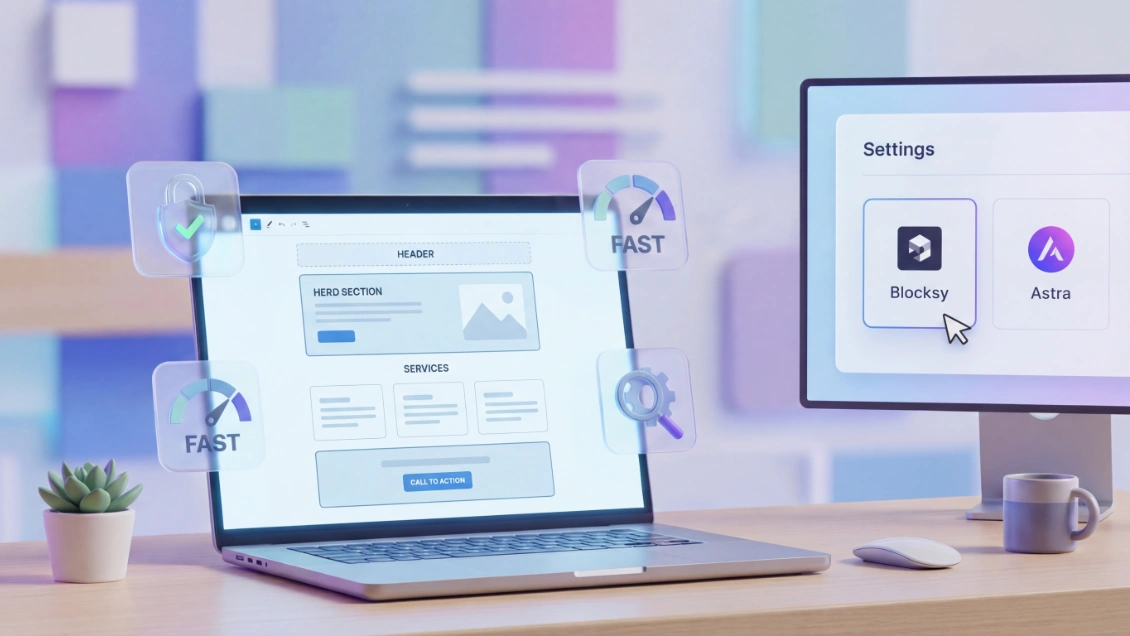
Chcesz postawić stronę na WordPress, ale nie masz ochoty bawić się w ciężkie page buildery? Dobrze trafiłeś. W 2026 roku nie potrzebujesz Elementora ani Divi, żeby zbudować profesjonalną witrynę. Wystarczy odpowiedni motyw – Astra lub Blocksy – i blokowy edytor Gutenberg, który z każdą aktualizacją staje się coraz potężniejszy.
Mamy już wiele treści dotyczących różnych zagadnień WordPress, a ten poradnik przeprowadzi Cię przez cały proces: od wyboru hostingu, przez instalację motywu, projektowanie treści w edytorze blokowym, aż po SEO i testy przed publikacją.
Podsumowanie
- Dowiesz się, jak wybrać szybki hosting, zainstalować WordPress, włączyć HTTPS i ustawić podstawy techniczne strony.
- Poznasz różnice między Astra i Blocksy oraz zobaczysz, jak skonfigurować motyw i zbudować układ strony w edytorze Gutenberg.
- Sprawdzisz, jak zadbać o SEO, wydajność, testy przed publikacją i bezpieczeństwo, żeby strona działała poprawnie od startu.
Krok 1: Wybierz hosting i przygotuj środowisko WordPress
Przy wyborze hostingu skup się na trzech rzeczach. Po pierwsze – szybkość i wydajność. Serwer zoptymalizowany pod WordPress (najlepiej z LiteSpeed) ładuje strony nawet o 40% szybciej niż generyczny hosting współdzielony. Po drugie – bezpieczeństwo, czyli certyfikat SSL w standardzie, ochrona DDoS i skanowanie malware. Po trzecie – kompatybilność z najnowszym PHP 8.x oraz bazami danych MySQL lub MariaDB
Google bierze pod uwagę wskaźniki Core Web Vitals (LCP, INP, CLS) przy ustalaniu pozycji w wynikach wyszukiwania. Jeśli Twoja strona ładuje się ponad 2,5 sekundy, tracisz zarówno pozycje, jak i klientów. Dobry hosting rozwiązuje ten problem u źródła – więcej na ten temat przeczytasz w artykule jak wpływa hosting na SEO Twojej strony.


Instalacja i konfiguracja WordPress
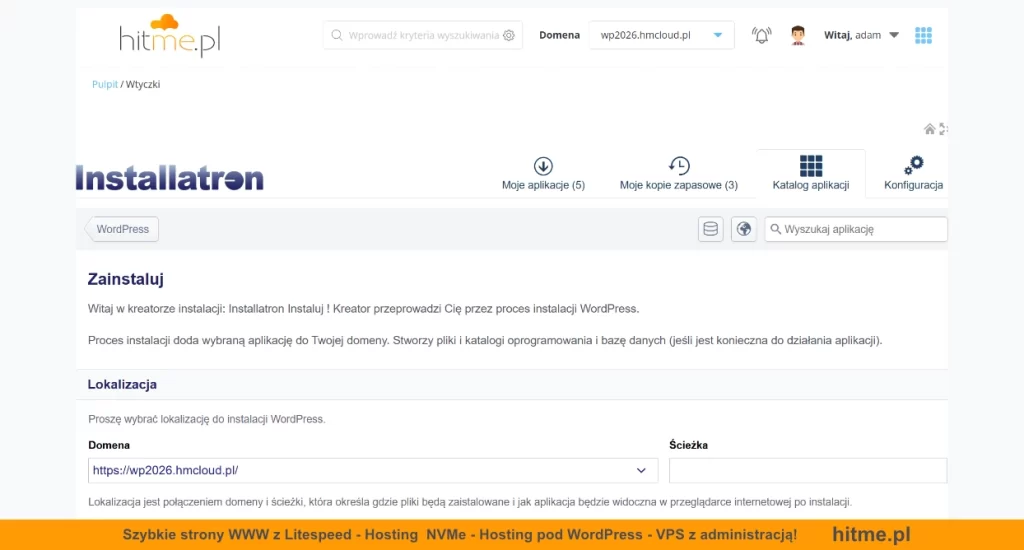
Kiedy masz hosting, czas postawić WordPressa. Na hostingu HitMe możesz to zrobić w kilka kliknięć przez autoinstalator Installatron – cały proces krok po kroku opisaliśmy w poradniku jak zainstalować WordPress. Po minucie masz działającego CMS-a.
Kolejny krok upewnij się że masz SSL. Każda nowoczesna strona musi działać po HTTPS – bez tego przeglądarka oznaczy Twoją witrynę jako „niebezpieczną”. Jeśli nie zrobiłeś tego wcześniej a masz już zainstalowany WP, zajrzyj do instrukcji jak ustawić HTTPS na stronie WordPress. Na koniec zaktualizuj WordPressa do najnowszej wersji – w 2026 roku dostępny jest WordPress 6.9 z wieloma ulepszeniami edytora blokowego. Nie wiesz, jaką wersję masz? Sprawdź nasz poradnik jak sprawdzić wersję WordPress.
Krok 2: Zainstaluj motyw Astra lub Blocksy
Astra i Blocksy to dwa najszybsze i najpopularniejsze motywy WordPress w 2026 roku. Oba doskonale współpracują z edytorem blokowym Gutenberg i pozwalają zbudować profesjonalną stronę bez dotykania kodu.
Astra vs Blocksy – co wybrać?
Blocksy wygrywa w czystych testach szybkości i oferuje więcej w darmowej wersji. Astra ma za to ogromną bibliotekę szablonów i lepszą kompatybilność ze starszymi wtyczkami. Oba motywy osiągają doskonałe wyniki Core Web Vitals
Instalacja motywu Blocksy.
Zaloguj się do panelu WordPress (jeśli nie pamiętasz jak – mamy na to krótki poradnik), przejdź do Wygląd → Motywy → Dodaj nowy i wyszukaj wybrany motyw. Kliknij „Zainstaluj”, a potem „Aktywuj”. Szczegółowy opis zmiany motywu znajdziesz w naszym wiki: jak zmienić wygląd strony, motyw WordPress.
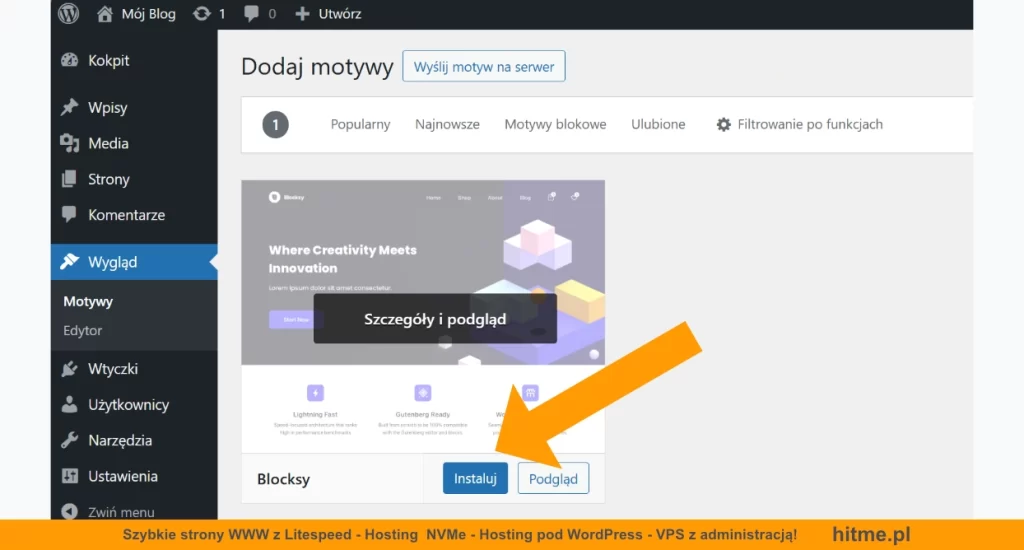
Jeśli wybierasz Blocksy, zainstaluj dodatkowo wtyczkę Blocksy Companion – odblokuje ona dodatkowe moduły, starter sites i zaawansowane opcje nagłówka/stopki.
- Zaimportujmy darmowy motyw Consultant
- jako Konstruktor strony wybierz Gutenberg
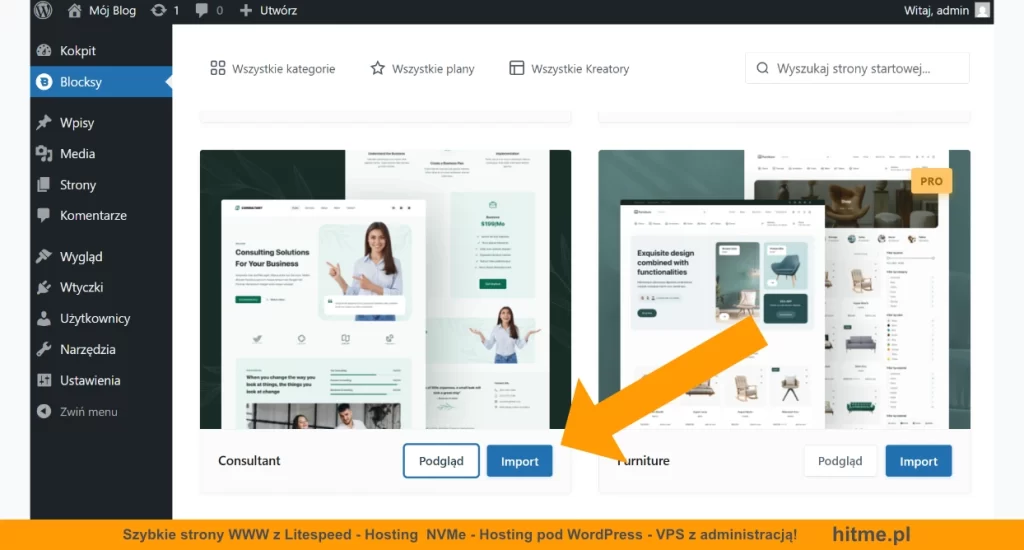
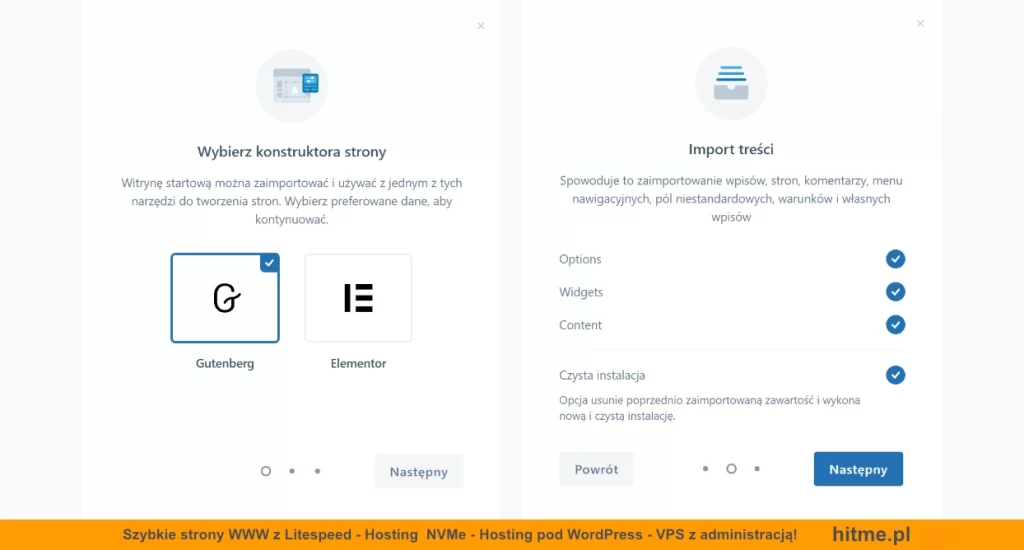
Jeśli chciałbyś zainstalować dodatkowe wtyczki, a nie wiesz jak – sprawdź nasz poradnik jak zainstalować wtyczkę w WordPress. W Blocksy możesz też łatwo dodać wspierane wtyczki, w tym celu przejdź do Blocksy → Przydatne wtyczki.
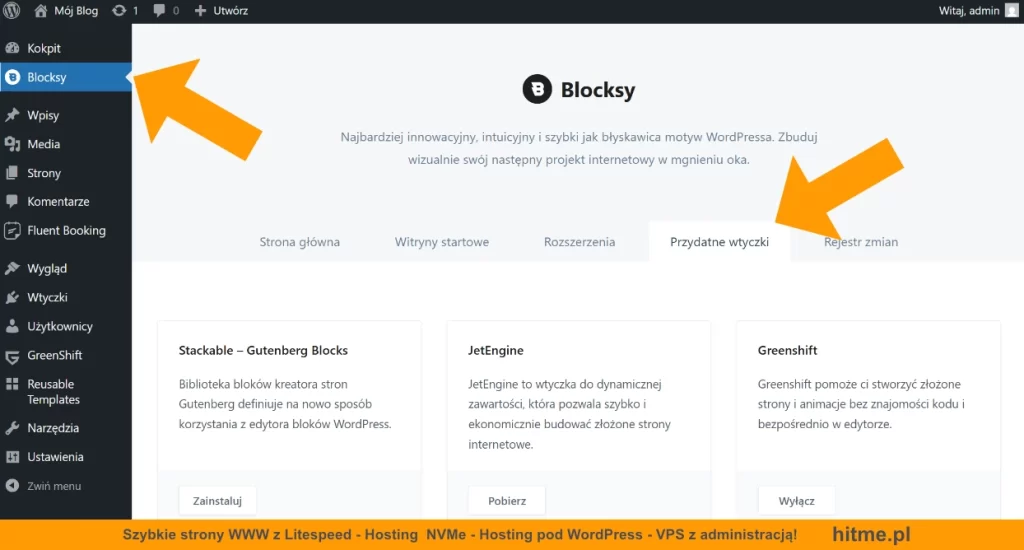
Do jednej z takich wtyczek należy WPForms – Contact Form.
Podstawowa konfiguracja motywu
Po aktywacji motywu wejdź Wygląd→Dostosuj. Ustaw kolory i typografię pasujące do identyfikacji wizualnej Twojej marki. Skonfiguruj nagłówek ze swoim logo i menu nawigacyjne. Dopasuj layout strony – szerokość kontenera, marginesy, odstępy. Przygotuj miejsce na formularze kontaktowe i media społecznościowe.

Przejdź wszystkie dostępne opcję i zobacz co możesz zmienić. Np. logo oraz ikonkę, to na pewno. Wybierz ze swojego dysku i wgraj swoje logo.
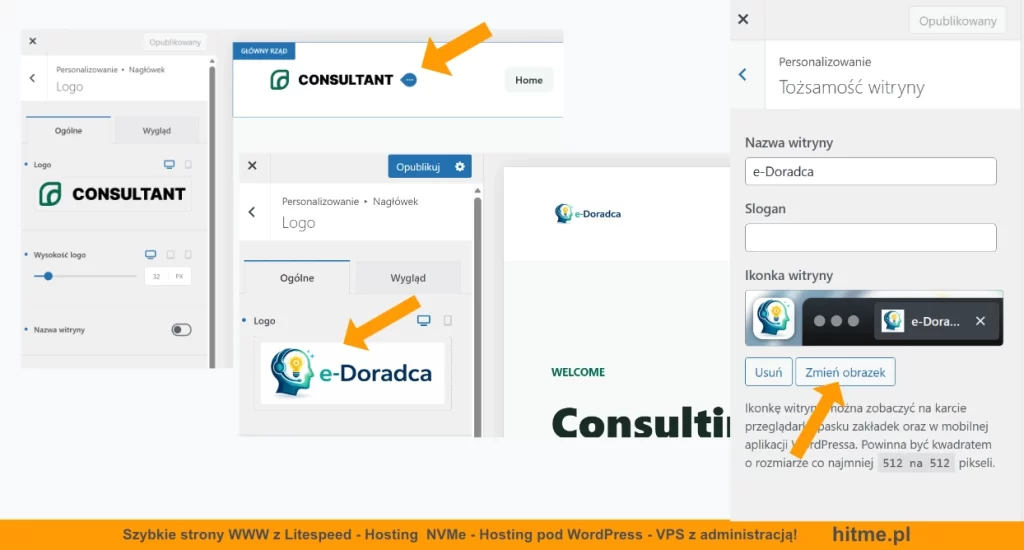
Pamiętaj, aby kliknąć „Opublikuj” czym zastosujesz zmiany.
Podstawowa konfiguracja WordPress.
Nie przesadzaj z perfekcjonizmem na tym etapie, ale nie pomijaj też podstaw. Np. ustaw permalinki na „Nazwa wpisu” (Ustawienia → Bezpośrednie odnośniki) – dzięki temu adresy URL będą czytelne i przyjazne wyszukiwarkom zamiast generycznych „?p=123”. Jeśli będziesz prowadził blog z dużą ilością wpisów – możesz ustawić Dzień i nazwa. Po wszystkim, zapisz zmiany.
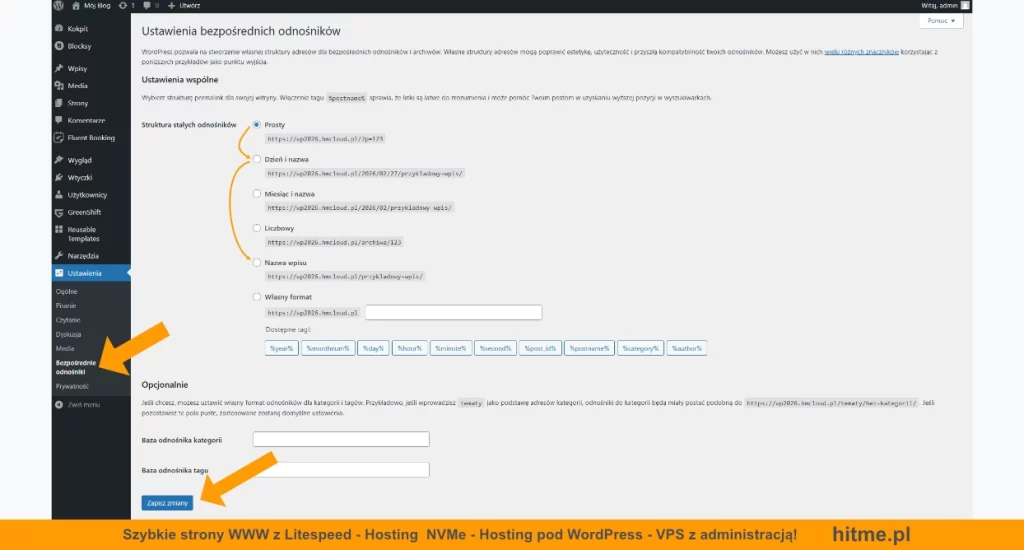
Jeśli nie planujesz prowadzić dyskusji pod wpisami, od razu wyłącz komentarze całkowicie – (Ustawienia → Dyskusja). Oszczędzi Ci to spamów do moderacji i będziesz miał czystszą stronę. Możesz wrócić do pozostałych ustawień w dowolnym momencie. Motyw to tylko powłoka – prawdziwa robota zaczyna się w edytorze blokowym.
Porada. Zanim cokolwiek zmienisz, zrób zrzut ekranu domyślnych wartości. Jeśli coś pójdzie nie tak, będziesz wiedzieć, do czego wrócić.
Krok 3: Zaprojektuj treści w blokowym edytorze Gutenberg
Teraz zaczyna się najbardziej kreatywna część. Edytor blokowy WordPress (Gutenberg) pozwala budować strony bez pisania kodu – każdy element to niezależny blok, który przeciągasz, konfigurujesz i stylizujesz.

WordPress wprowadził nowe bloki (akordeon, czas czytania, blok matematyczny), rozbudowane opcje stylizacji i możliwość komentowania bloków, co ułatwia pracę zespołową. Interfejs przypomina układanie klocków LEGO – przesuwasz elementy, zmieniasz ich wygląd i natychmiast widzisz efekt.
Zaplanuj strukturę strony
Zanim zaczniesz klikać, pomyśl o tym, co Twoja strona ma komunikować. Typowa strona firmowa zaczyna się od hero section – głównego baneru z nagłówkiem i wezwaniem do działania. Pod spodem umieść krótką sekcję „O nas”, która wyjaśni, czym się zajmujesz i dlaczego warto Ci zaufać. Dalej pokaż swoje usługi lub produkty, najlepiej w formie kolumn z ikonami lub zdjęciami. Dodaj wyrazisty przycisk CTA kierujący do kontaktu lub oferty. Testimoniale (opinie klientów) budują zaufanie lepiej niż jakikolwiek opis, więc warto je umieścić blisko końca strony. Całość zamknij formularzem kontaktowym – jeśli chcesz, żeby był zgodny z przepisami, przeczytaj nasz poradnik jak zrobić formularz zgodny z RODO w WordPress.
Możesz też użyć wspomnianej wcześniej wtyczki WPForms, którą możesz doinstalować z panelu Blocksy. Po instalacji i aktywacji pojawi się w formie nowego bloku.
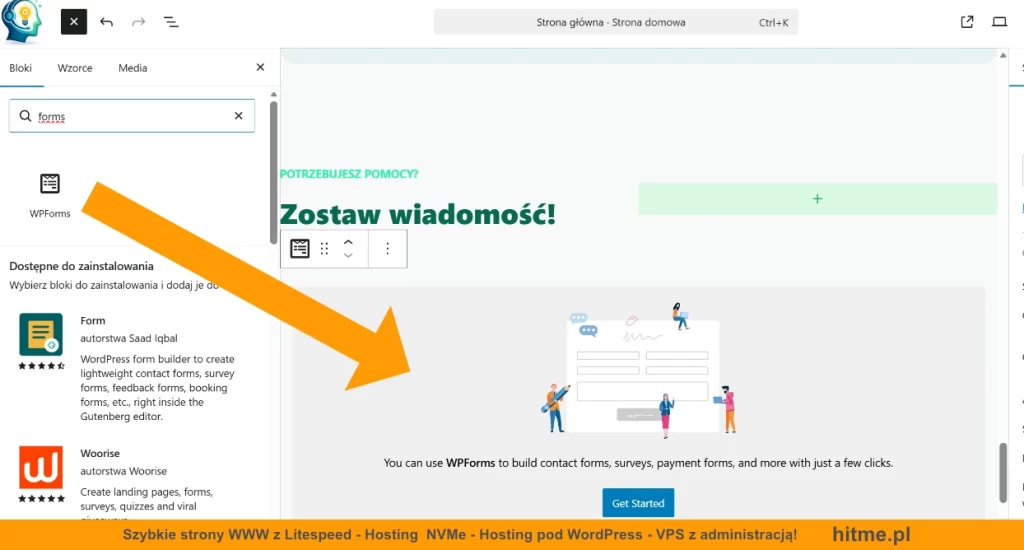
Wygląd formularza może wybrać spośród gotowych projektów lub użyć AI do wygenerowania własnego.
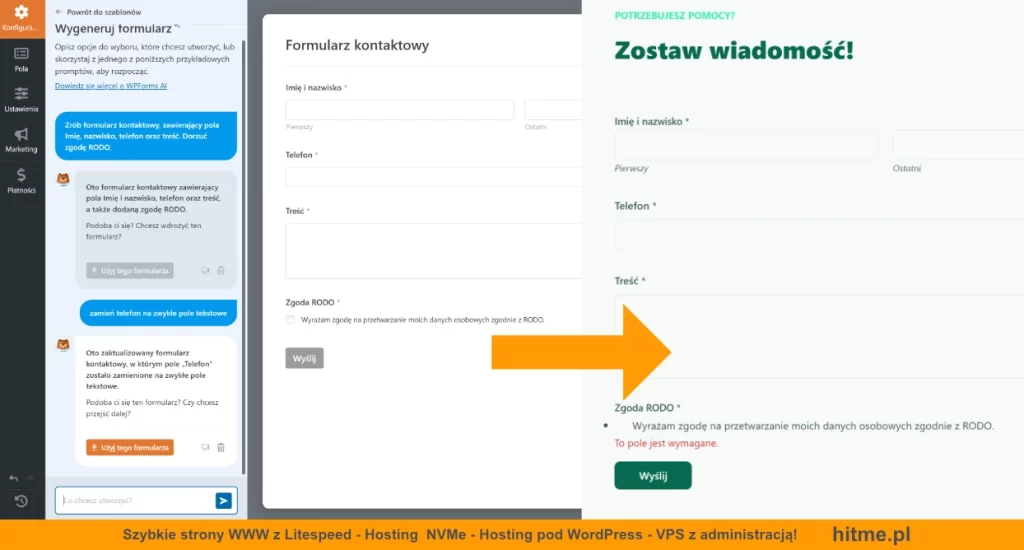
Praktyczne wskazówki do pracy z blokami
Zacznij od treści, a formatowaniem zajmij się później. Używaj nagłówków H2 i H3 do budowania hierarchii – pomaga to zarówno czytelnikom, jak i Google. Blok „Kolumny” pozwala tworzyć responsywne layouty bez CSS, więc korzystaj z niego do sekcji z usługami czy cennikami. Regularnie sprawdzaj podgląd mobilny w dolnym pasku edytora – większość odwiedzających trafi na Twoją stronę ze smartfona.

Zapisuj pracę co kilka minut. WordPress ma autosave, ale dodatkowa kopia robocza nigdy nie zaszkodzi. Korzystaj też z wzorców bloków (Wzorce) – to gotowe sekcje, które wystarczy wstawić i zmodyfikować pod swoje potrzeby. Możesz stworzyć wzorzec z własnego miksu bloków.

Każdy blok ma własny panel ustawień po prawej stronie ekranu. Tam zmienisz kolory, czcionki, odstępy i wyrównanie. Nie musisz szukać opcji w dziesięciu różnych miejscach – wszystko jest przy bloku, którego edytujesz.
Porada: Korzystaj z opcji „Podgląd”, aby zobaczyć stronę oczami odwiedzającego, zanim ją opublikujesz.
Krok 4: Wdróż SEO i zoptymalizuj wydajność
Piękna strona, której nikt nie znajdzie w Google, to stracona inwestycja. Dlatego optymalizacja SEO i wydajności powinna iść w parze z budową treści.
Podstawy SEO on-page
Każda podstrona powinna celować w konkretne słowo kluczowe. Nie chodzi o upychanie fraz na siłę — chodzi o naturalne umieszczenie ich w strategicznych miejscach.
Tytuł strony (title tag) to najważniejszy element dla Google. Meta opis odpowiada za tekst wyświetlany w wynikach wyszukiwania i ma zachęcić do kliknięcia. Nagłówek H1 powinien być jeden na stronę i zawierać główną frazę. W pierwszych 100 słowach tekstu umieść słowo kluczowe w naturalny sposób. Adresy URL rób krótkie, czytelne, ze słowami kluczowymi oddzielonymi myślnikami.
Zainstaluj wtyczkę SEO – Yoast SEO lub Rank Math. Obie działają świetnie z Gutenbergiem i podpowiedzą Ci, co poprawić w każdym wpisie. Pełny przewodnik po optymalizacji pod wyszukiwarki znajdziesz w naszym poradniku pozycjonowanie stron na WordPress krok po kroku
Nie zapomnij o mapie strony XML. Yoast i Rank Math generują ją automatycznie, ale musisz ją jeszcze przesłać do Google Search Console. Jak to zrobić? Opisaliśmy to krok po kroku: jak dodać mapę strony do Google Search z WordPress.
Podłącz narzędzia analityczne
Zaraz po opublikowaniu strony podłącz Google Analytics i Google Search Console. Dzięki nim zobaczysz, jak ludzie trafiają na Twoją stronę i co robią po wejściu. Cały proces od rejestracji konta po integrację z WordPress opisaliśmy w dedykowanym poradniku: jak podłączyć statystyki Google pod WordPress.
Optymalizacja wydajności
Szybkość ładowania wpływa bezpośrednio na konwersję – każda sekunda opóźnienia oznacza spadek nawet o 7%. Google jasno komunikuje, że Core Web Vitals mają znaczenie przy ustalaniu pozycji w wynikach.
Następnie zajmij się obrazami. Duże zdjęcia to najczęstsza przyczyna wolnego ładowania. Użyj Smush, ShortPixel lub TinyPNG do kompresji. Rozważ format WebP – jest lżejszy od JPEG/PNG i Blocksy obsługuje go natywnie. Więcej na ten temat przeczytasz w naszym wiki: format WebP – nowe formaty graficzne w WordPress. Włącz też lazy loading obrazów, aby te poniżej „zagięcia” ładowały się dopiero, gdy użytkownik do nich przewinie.
Jeśli chcesz pójść dalej z optymalizacją zasobów CSS i JS, sprawdź nasz poradnik o Autoptimize lub Fast Velocity Minify. Regularnie testuj wyniki w PageSpeed Insights – jak to robić, opisaliśmy w artykule jak sprawdzić wydajność strony wg Google.
Krok 5: Przetestuj stronę przed publikacją
Masz stronę, treści na miejscu, SEO wdrożone. Teraz musisz się upewnić, że wszystko działa prawidłowo. Testowanie to krok, który wiele osób pomija — i potem żałuje.
Sprawdź wszystko na różnych urządzeniach
Otwórz stronę na smartfonie, tablecie i desktopie. Przetestuj ją w Chrome, Firefox i Safari. W każdej kombinacji sprawdź, czy elementy wyglądają dobrze i nic się nie rozjeżdża.
Przetestuj szybkość ładowania w PageSpeed Insights i GTmetrix. Zasymuluj wolne połączenie 4G, żeby zobaczyć, jak strona zachowuje się w gorszych warunkach. Kliknij każdy link na stronie i szukaj błędów 404. Wyślij testową wiadomość przez formularz kontaktowy i sprawdź, czy potwierdzenie dotarło – jeśli maile nie dochodzą, prawdopodobnie musisz skonfigurować SMTP w WordPress. Upewnij się, że obrazy się ładują szybko i są odpowiednio skompresowane. Sprawdź kontrast i rozmiar czcionek na różnych ekranach.
Zadbaj o bezpieczeństwo
Przed publikacją upewnij się, że SSL działa poprawnie i przeglądarka nie wyświetla ostrzeżeń. Jeśli widzisz problem z „mixed content” (mieszane zasoby HTTP i HTTPS), rozwiązanie znajdziesz w artykule SSL Mixed-content w WordPress. Sprawdź też naszą checklistę bezpieczeństwa WordPress – to kompaktowy spis rzeczy, które musisz mieć, zanim strona trafi do publicznego dostępu. Warto również zadbać o kopie zapasowe WordPress, żebyś zawsze mógł wrócić do działającej wersji.
Testuj jak użytkownik, nie jak twórca
Kiedy sam budujesz stronę, masz „tunel widzenia” – wiesz, gdzie co jest, i podświadomie omijasz problemy. Zaproś 2–3 osoby spoza zespołu, żeby przetestowały stronę. Świeże oczy wyłapią rzeczy, które Ty przegapiłeś – dziwne odstępy, nieoczywistą nawigację czy niedziałający przycisk na telefonie.
Sporządź raport z uwagami. Coś nie działa? Zapisz. Coś wygląda dziwnie? Zapisz. Napraw wszystko, zanim strona trafi do sieci. Dopiero wtedy kliknij „Opublikuj”.
Budowa strony WordPress – pytania
Czy do budowy strony na WordPress potrzebuję page buildera typu Elementor?
Nie. W 2026 roku edytor blokowy Gutenberg pozwala tworzyć profesjonalne strony bez dodatkowych page builderów. W połączeniu z motywem Astra lub Blocksy masz pełną kontrolę nad layoutem, typografią i kolorami. Page builder to dodatkowy kod, który spowalnia stronę – blokowy edytor jest lżejszy i szybszy.
Astra czy Blocksy – który motyw wybrać dla strony firmowej?
Bocksy wygrywa w testach szybkości i oferuje więcej w darmowej wersji (np. zaawansowany header builder). Astra ma większą bibliotekę gotowych szablonów i lepszą kompatybilność ze starszymi wtyczkami. Jeśli zaczynasz od zera i chcesz maksimum za darmo – wybierz Blocksy. Jeśli szukasz konkretnego szablonu branżowego – sprawdź najpierw Astrę
Jak poprawić wynik Core Web Vitals na WordPress?
Skup się na trzech wskaźnikach: LCP (czas ładowania największego elementu), INP (responsywność na interakcje) i CLS (stabilność layoutu). W praktyce oznacza to kompresję obrazów, włączenie cache, minifikację CSS/JS i wybór szybkiego hostingu z serwerami LiteSpeed. Motywy Astra i Blocksy mają doskonałe wyniki CWV od razu po instalacji.
Czy muszę znać HTML/CSS, żeby korzystać z edytora blokowego?
Nie musisz. Gutenberg pozwala budować strony wizualnie – klikasz, przeciągasz bloki i konfigurujesz je w panelu bocznym. Znajomość HTML/CSS jest plusem przy bardziej zaawansowanych modyfikacjach, ale do stworzenia standardowej strony firmowej wystarczy interfejs graficzny.
Jakie wtyczki warto zainstalować na nowej stronie WordPress?
Oprócz wtyczki SEO (Yoast lub Rank Math) i wtyczki cache (LiteSpeed Cache), warto zainstalować wtyczkę do kompresji obrazów (Smush/ShortPixel), wtyczkę do backupów oraz wtyczkę bezpieczeństwa z firewallem. Pełną listę naszych rekomendacji znajdziesz w artykule 5 niezbędnych wtyczek do WordPressa.
Postaw na szybki hosting dla swojego WordPress
Budowa strony na WordPress z Astra lub Blocksy i edytorem blokowym wymaga stabilnego, szybkiego środowiska hostingowego. Bez odpowiedniego serwera nawet najlepsza optymalizacja nie da pełnych efektów.
HitMe.pl oferuje hosting WordPress na dyskach SSD NVMe z serwerami LiteSpeed Enterprise – Twoja witryna ładuje się błyskawicznie i działa stabilnie. Potrzebujesz większej kontroli? Sprawdź konfigurowalne serwery VPS. Skorzystaj z [hitme-lat] lat doświadczenia HitMe.pl w dostarczaniu rozwiązań hostingowych i zadbaj o fundament swojego projektu już dziś.


 Zobacz także