
Jak wszyscy doskonale wiedzą większość oprogramowania serwerowego loguje wykonywane zadania do plików, tzw. logów systemowych lub logów konkretnych usług. Panel hostingowy DirectAdmin umożliwia szybki dostęp do logów bez potrzeby logowania się na serwer przez SSH. Jest to wygodne rozwiązanie szczególnie dla osób, które zarządzają stroną w sposób typowo hostingowy i chcą szybko sprawdzić, co dokładnie powoduje błąd.
Co to są logi?
Logi są to pliki tekstowe zawierające cenne informacje o działaniu, aktywności czy błędach usług. Niejednokrotnie szybki rzut okiem w logi i już jesteśmy w stanie stwierdzić co jest nie tak z naszymi usługami czy nastąpiło poprawne działanie lub też czy usługa uruchomiła się poprawnie. Wszystkie te informacje znajdziemy właśnie w logach na serwerze.
W praktyce logi DirectAdmin są jednym z najważniejszych źródeł informacji przy diagnozowaniu problemów z działaniem strony WWW. Niezależnie od tego, czy strona nagle zaczęła zwracać błąd 500, pojawiły się problemy z ładowaniem plików, czy formularz kontaktowy przestał wysyłać wiadomości – pierwszym krokiem powinno być sprawdzenie logów błędów.
Jakie informacje można znaleźć w logach DirectAdmin?
- informacje o wejściach na stronę (IP, URL, czas)
- ruch botów/crawlerów (np. Googlebot)
- kody odpowiedzi (200/301/404/500)
- podejrzane skanowania i próby wejścia w nieistniejące adresy
- błędy PHP i skryptów (np. brak plików, złe uprawnienia)
- komunikaty Apache oraz problemy z .htaccess
- przekroczenia limitów (pamięć, czas wykonywania)
- błędy 404/500 wskazujące na problemy lub ataki
Dzięki temu logi DirectAdmin pozwalają znacznie szybciej odróżnić problem wynikający z konfiguracji serwera od problemu wynikającego z kodu strony (np. wtyczka WordPress lub zmiana w motywie).
Przedstawiamy posób na sprawdzanie logów błędów strony WWW w panelu DirectAdmin. Nic prostszego!
Logi w Directadmin – wersja dla skórki Enchanced
Krok 1
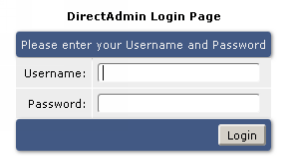
W pierwszym kroku logujemy się do konta DirectAdmin:
Krok 2
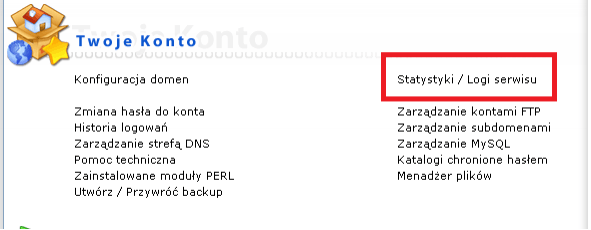
Następnie w obszarze „Twoje konto” wybieramy „Statystyki / Logi serwisu”.
Krok 3
W górnej części wybieramy Pełne logi błędów Apache’a lub wybieramy ostatnie 10 lub 100 linijek gdy plik jest duży.

Krok 4
Odczytujemy logi:
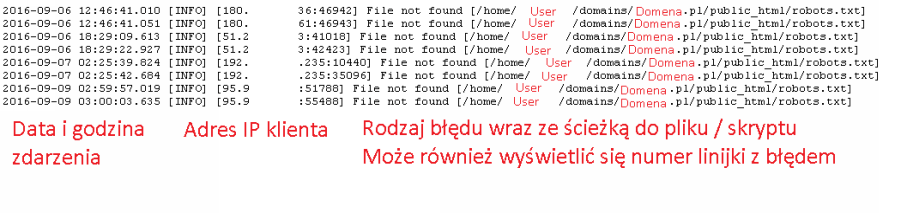
Poprawiamy nasz błąd i po odświeżeniu strony możemy ponownie sprawdzić czy dalej występuje błąd.
Jeśli Twój serwer hostingowy używa nowszej skórki Evolution – sprawa wygląda trochę inaczej.
Logi – Wersja dla skórki Evolution – DirectAdmin.
Skórka Evolution.
Wybieramy „Podsumowanie witryny / Statystyki / Logi”
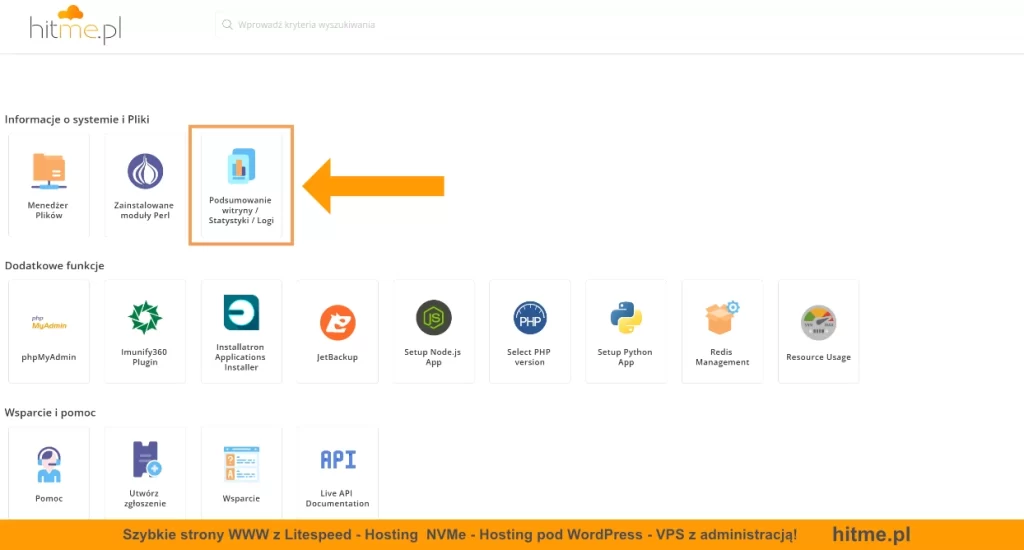
Następnie, wybieramy domenę, której Logi błędów chcemy wyświetlić.
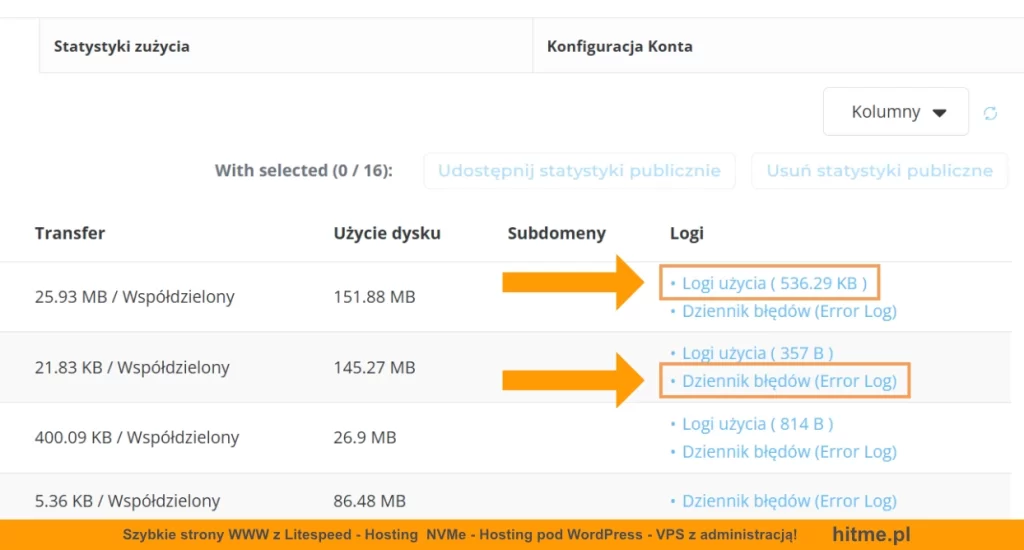
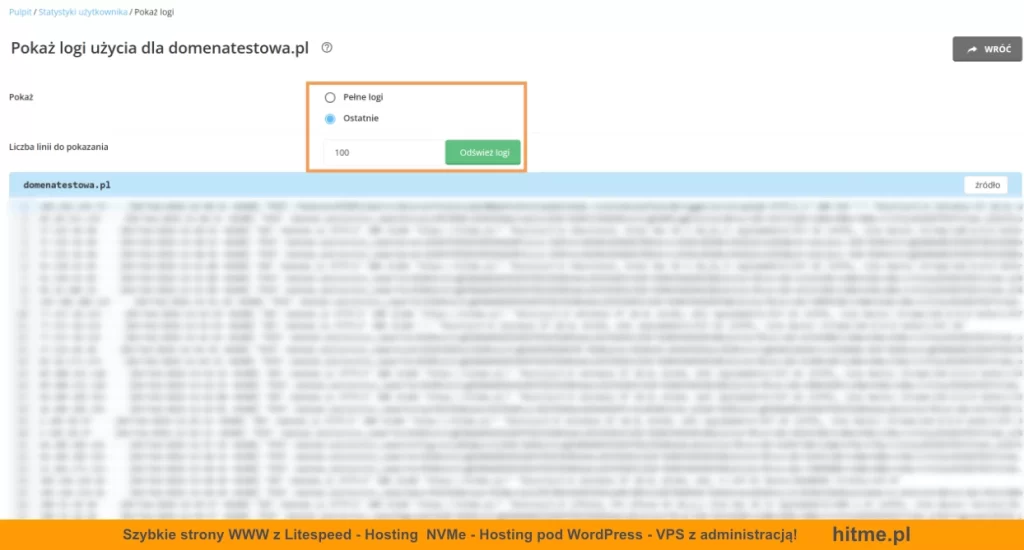
Następnie w zależności czy wybierzesz logi użycia czy logi błędów to domyślnie wyświetli się lista 100 linii od najstarszych do najnowszych. Widok ten możesz rozszerzyć o więcej linii lub pełne logi.
Logi – Wersja dla skórki Evolution 2026 – DirectAdmin
Od niedawna roku w HitMe dostępna jest odświeżona wersja skórki Evolution. Układ pulpitu wygląda nieco inaczej niż wcześniej, a poszczególne funkcje zostały pogrupowane w sekcje, ale do logów Apache’a dojdziesz dosłownie w kilku kliknięciach.
Krok 1
Zaloguj się do panelu DirectAdmin.
Krok 2
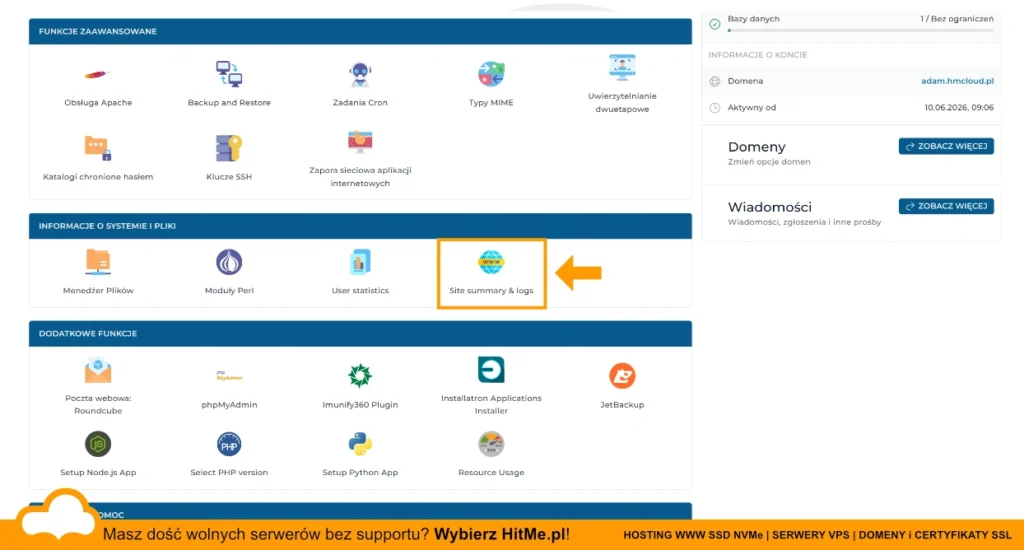
Na pulpicie odszukaj sekcję „Informacje o systemie i pliki” i kliknij kafelek „Site summary & logs” (podsumowanie witryny i logi).
Krok 3
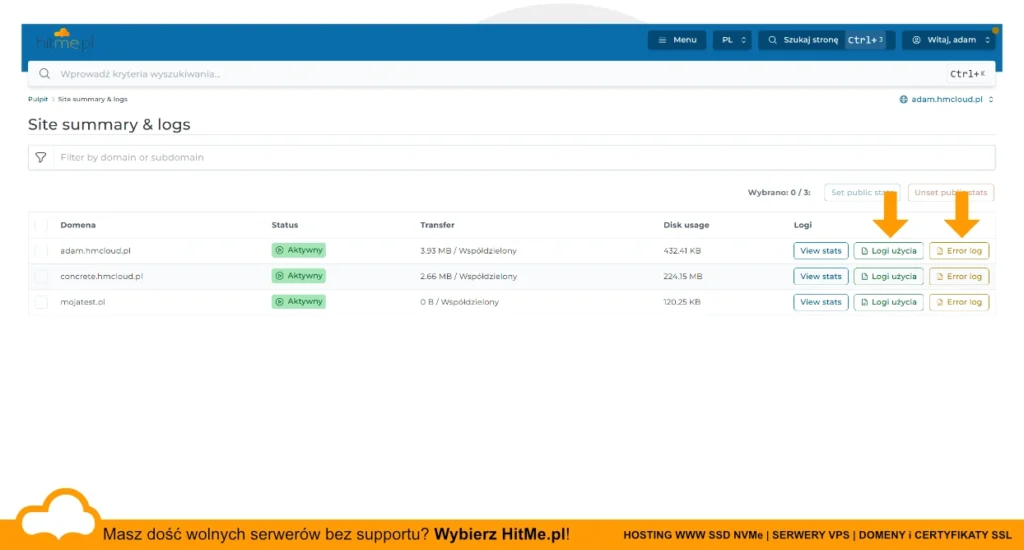
Wyświetli się lista Twoich domen wraz ze statusem, transferem oraz zajętością dysku. W kolumnie „Logi” przy każdej domenie znajdują się trzy przyciski:
- View stats – statystyki odwiedzin witryny,
- Logi użycia – logi dostępu, czyli kto i kiedy odwiedzał Twoją stronę,
- Error log – logi błędów Apache’a oraz PHP.
Kliknij przycisk przy domenie, której logi chcesz sprawdzić. Przy diagnozie problemów ze stroną najczęściej wybierzesz Error log.
Krok 4
Otworzy się zawartość wybranego pliku log. Znajdziesz w niej daty, adresy IP, kody odpowiedzi serwera oraz treść błędów, które pomogą Ci ustalić przyczynę problemu. Domyślnie wyświetla się ostatnie 100 linii, a widok możesz rozszerzyć o kolejne wiersze lub pobrać pełny plik.
Prawda, że proste?

 Zobacz także